
- Kapitel 1: Einführung
- Kapitel 2: Unternehmen für ePost registrieren
- Kapitel 3: Adresse verifizieren
- Kapitel 4: Digitaler Briefkasten aktivieren
- Kapitel 5: ePost Scanning Service aktivieren
- Kapitel 6: ePost SmartSend aktivieren
- Kapitel 7: eBill via SmartSend einrichten
- Kapitel 8: So versenden Sie digitale Briefe mit ePost SmartSend
- Kapitel 9: ePost eArchiv aktivieren
- Kapitel 10: So nutzen Sie ePost Studio
Schritt 1: Um Ihr Unternehmen für ePost zu registrieren, öffnen Sie folgenden Link: https://app.epost.ch/
Wenn Sie bereits eine SwissID haben, können Sie sich in ePost mit Ihrer SwissID anmelden und Ihre Unternehmen für ePost registrieren. Alternativ zur SwissID können Sie sich auch mit Ihrem ePost-Account anmelden.

Schritt 2: Im Anschluss der Verifizierung Ihrer E-Mail-Adresse können Sie sich unter https://app.epost.ch/ anmelden, Ihre Firma eröffnen und die Registrierungsschritte befolgen.
Sollte Ihre Firma keine UID-Nummer besitzen, können Sie unter «Ich möchte meine Daten manuell eingeben» Ihre Firma auch ohne UID-Nummer eröffnen.
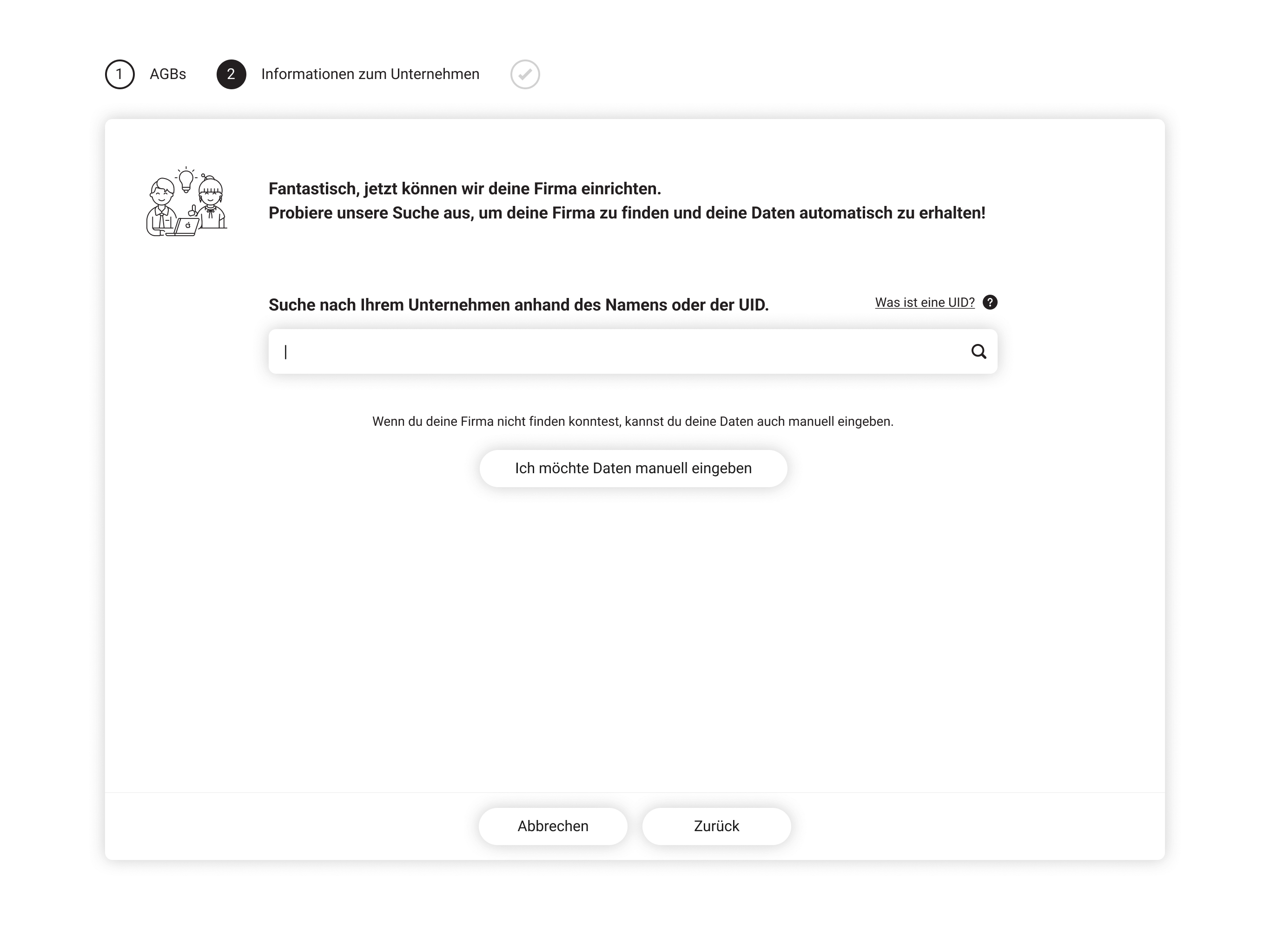
Die Verifizierung Ihres Unternehmens erfolgt in Level-of-Trust-Stufen, damit das Postgeheimnis auch in der digitalen Welt gewahrt wird.
Den Verifizierungscode können Sie in der Applikation ePost wie folgt bestellen (Button «Verifiziere deine Adresse»):
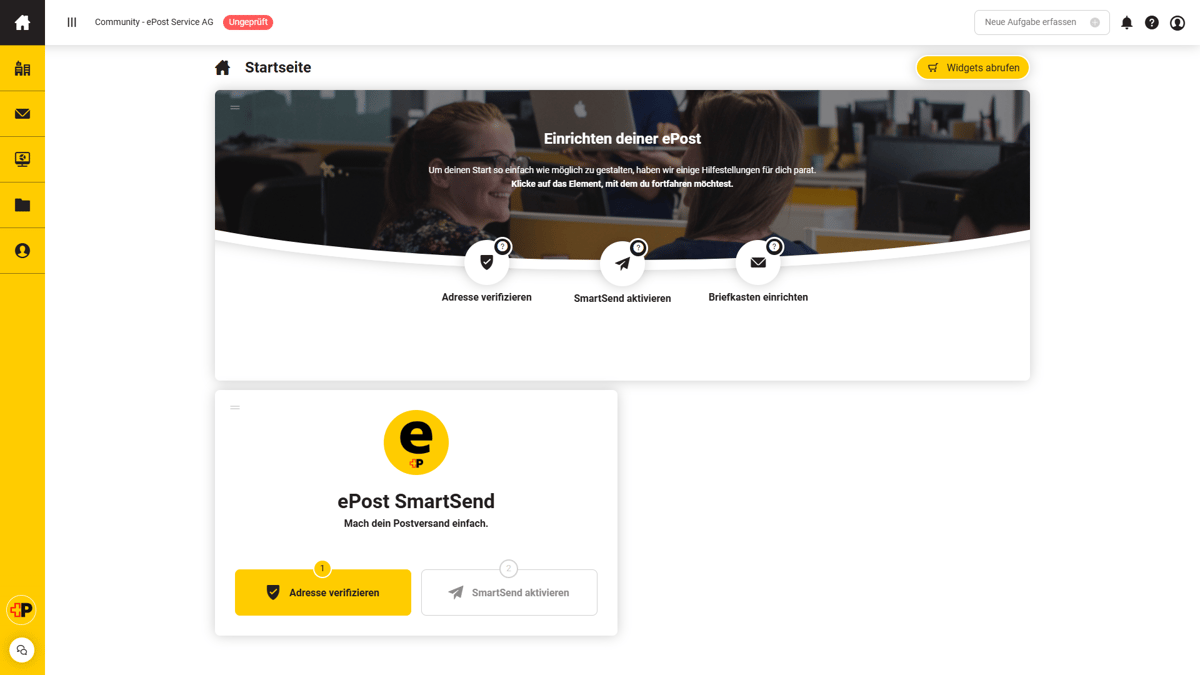
Der Code wird Ihnen per Briefpost an die registrierte Firmenadresse zugestellt.
Es kann einige Tage dauern, bis der Code bei Ihnen eintrifft. Bitte bestellen Sie so lange keinen neuen Code.
Mit dem Widget «Digitaler Briefkasten» können Sie die digitale Sendungen von verschiedenen Absendern empfangen, die mit der Post und ePost Service AG zusammenarbeiten. Dazu gehören Krankenkassen, Versicherungen, Banken und Behörden.
Schritt 1: Unternehmen für ePost registrieren
Schritt 2: Adresse verifizieren
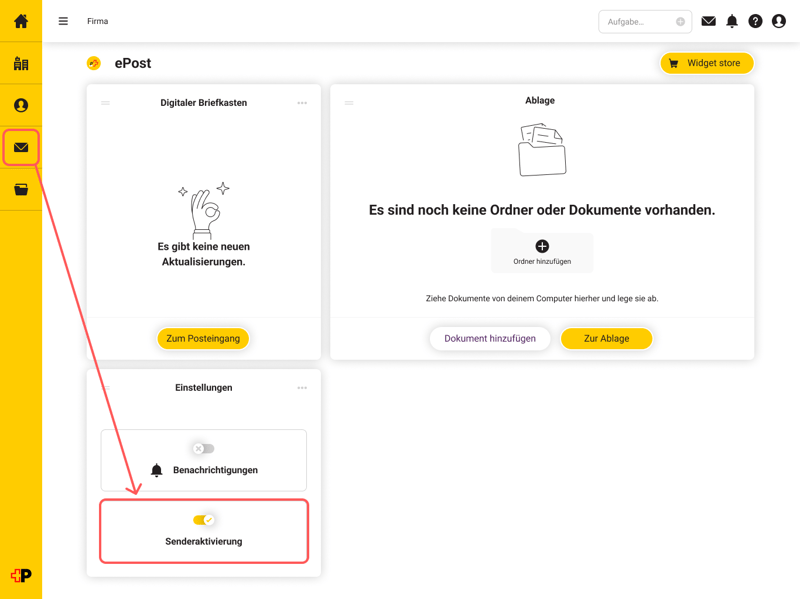
Schritt 3: Widget «Digitaler Briefkasten» aktivieren:
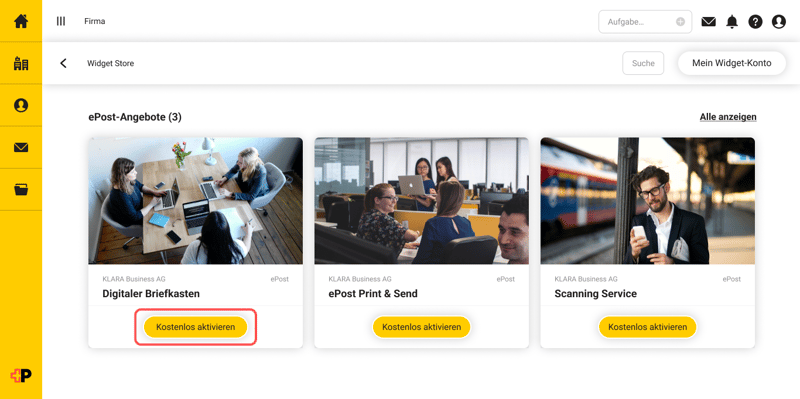
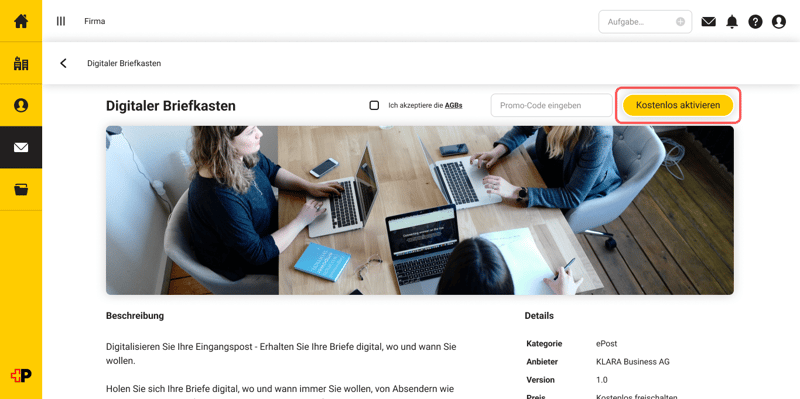
Schritt 4: In den Einstellungen vom Digitalen Briefkasten finden Sie die «Senderaktivierung», die für den Empfang von digitalen Sendungen aktiviert sein muss. Sie können sich dort auch gleich eine Benachrichtigung per E-Mail einrichten, damit Sie keine Sendung verpassen.
Mit dem ScanningService von ePost haben Sie die Möglichkeit, auch Ihre Briefpost digital zu erhalten.
Schritt 1: Firma in ePost registrieren
Schritt 2: Firma verifizieren
Schritt 3: Widget «Digitaler Briefkasten» kostenlos aktivieren
Schritt 4: Widget «ScanningService» aktivieren:
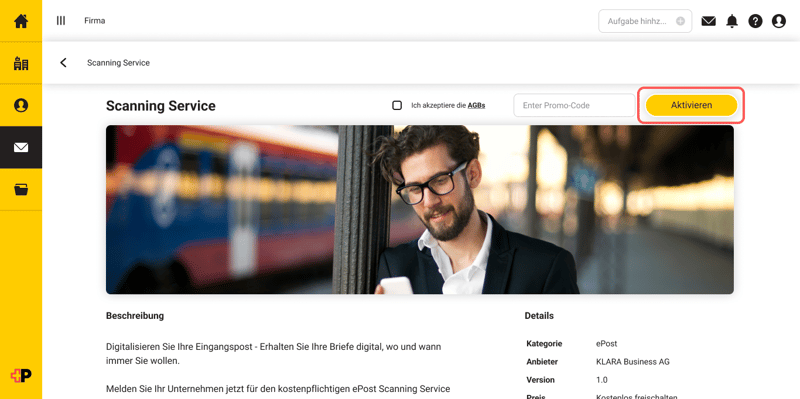
Nach 3-4 Arbeitstagen sollten Sie Ihre ersten digitalen Briefe unter app.epost.ch erhalten.
Falls Sie bereits einen ePost-Geschäftsaccount haben, können Sie sich auch via ePost anmelden und über den Widgetstore die Widgets «Digitaler Briefkasten» und «Scanning Service» aktivieren.
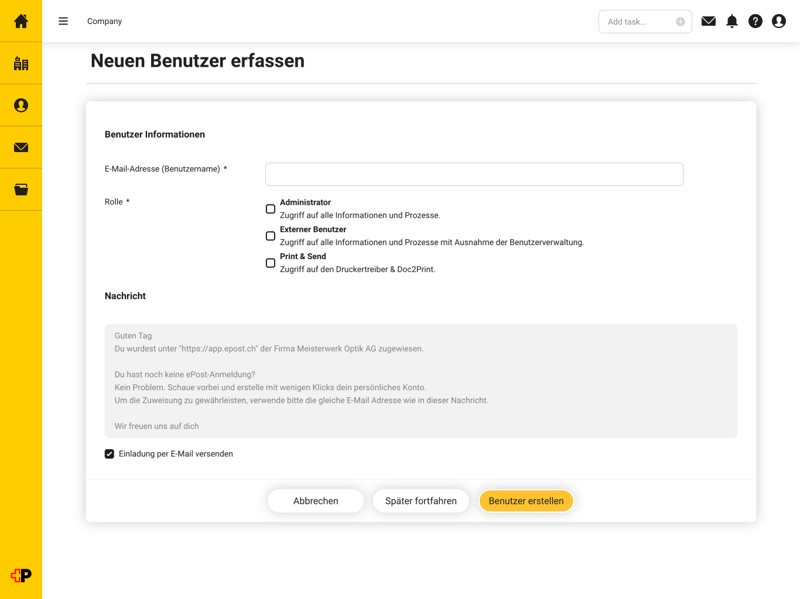
Schritt 5: Unter dem Menü «Benutzer» haben Sie die Möglichkeit, weitere User hinzuzufügen und diesen die Berechtigung zu erteilen, Post zu lesen und zu verwalten.
Mit dem Widget «ePost SmartSend» können Sie Briefe und Rechnungen versenden, und ihre Empfängerkunden in den beliebtesten Kanälen ePost-App, eBill und physischer Brief erreichen. Die Post übernimmt die gesamte Verarbeitung und Auslieferung Ihrer Sendungen.
Schritt 1: Firma in ePost registrieren
Schritt 2: Firma verifizieren
Nach erfolgreichem Login gelangen Sie auf die Übersichtsseite, von wo aus Sie direkt auf ePost SmartSend zugreifen können. Sollte Ihre Unternehmensadresse noch nicht verifiziert sein, müssen Sie über den Button «Firma verifizieren» erst die Verifizierung Ihrer Adresse vornehmen.
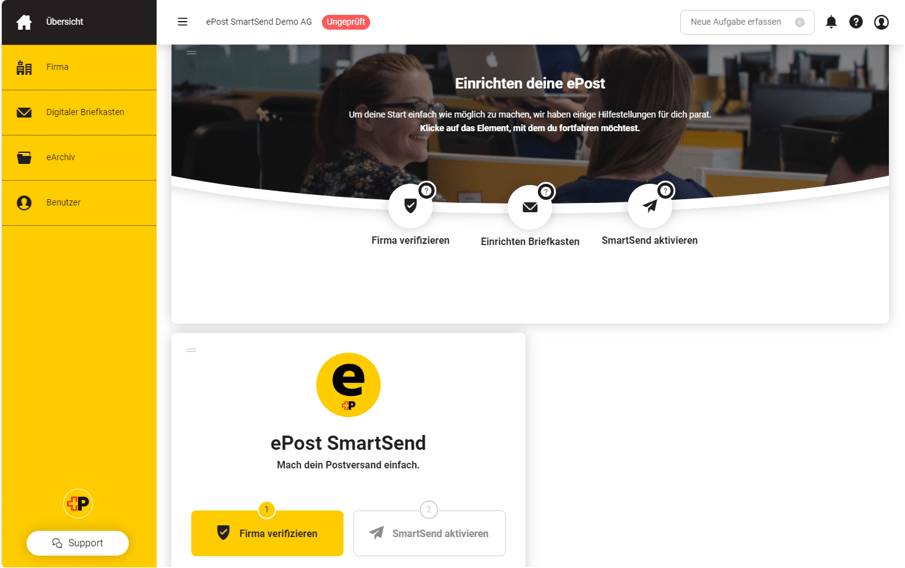
Für die Verifizierung Ihrer Unternehmensadresse senden wir Ihnen einen physischen Brief mit einem Aktivierungscode. Bitte beachten Sie, dass es einige Tage dauern kann, bis der Code bei Ihnen eintrifft. Solange Ihre Adresse noch nicht verifiziert ist, sehen Sie auf Ihrer Übersichtsseite den Status «Überprüfung ausstehend».
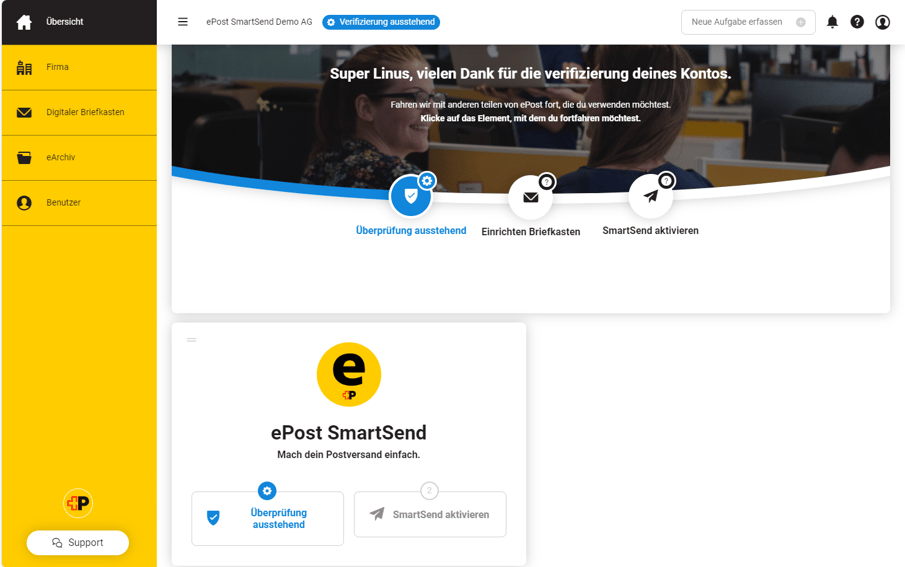
Sobald Sie den Code per Post erhalten haben, melden Sie sich erneut bei ePost an. Klicken Sie anschliessend auf den Button "Überprüfung ausstehend" um durch Eingabe des Aktivierungscodes Zugriff auf ePost SmartSend zu erhalten.
Schritt 3: Widget «ePost SmartSend» aktivieren:
Damit Sie ePost SmartSend nutzen können, müssen Sie das entsprechende Widget einmalig aktivieren. Klicken Sie hierfür auf den Button «SmartSend aktivieren».
Sie werden nun in den Widget-Store weitergeleitet und können das Widget ePost SmartSend kostenlos abonnieren. Sobald das Widget aktiviert wurde, erscheint auf Ihrer Übersichtsseite der Button «SmartSend öffnen».
-2.png?width=905&height=644&name=MicrosoftTeams-image%20(2)-2.png)
Über diesen Link oder via https://client.epost.ch/ können Sie nun jederzeit auf ePost SmartSend zugreifen.
Nun sind Sie bereit für den Versand Ihrer ersten Briefe und Rechnungen via ePost SmartSend!
Schritt-für-Schritt-Anleitung
Öffnen Sie SmartSend im Browser unter smartsend.epost.ch und loggen Sie sich mit Ihrer SwissID ein. In der SmartSend-Übersicht klicken Sie auf «Neuer Auftrag», um zu starten.
Tipp: Für wiederkehrende Versände können Sie nach Ihrem ersten Briefversand unter «Auswahl Vorlagen» eine bestehende Vorlage auswählen. So übernehmen Sie Adressposition und Frankatur aus einem früheren Auftrag direkt.
Schritt 2: Dokumente hochladen
Laden Sie Ihr Hauptdokument als PDF oder ZIP hoch und geben Sie dem Auftrag einen Namen. Mit einem ZIP-Upload verarbeiten Sie mehrere Dokumente auf einmal. Falls Sie Ihren Sendungen eine Beilage mitgeben möchten (z.B. ein Flyer), laden Sie diese separat als «Beilage» hoch. Beilagen benötigen keine Adresse und werden automatisch jeder Sendung beigelegt.
Wichtig: Die vollständige Empfängeradresse muss im PDF enthalten sein und immer an der gleichen Position stehen, sonst kann der Auftrag nicht ausgeführt werden. SmartSend liest die Adresse direkt aus Ihrem Dokument aus. Es können max. 1000 Empfänger pro Sendung verarbeitet werden.
Formatierungsvorgabe
- PDF-Dokumente im A4-Format, hoch (210mm x 297mm)
- Die verwendete Schriftart muss eingebettet sein, ansonsten ersetzt SmartSend diese mit einer Standardschriftart
- Sauber formatierte Seitenränder
Weitere Spezifikationen finden Sie in den SmartSend Formatierungsvorgaben.
Schritt 3: Dokument beschreiben
Damit SmartSend die Adressen korrekt erkennt, beantworten Sie einige Fragen zu Ihrem Dokument:
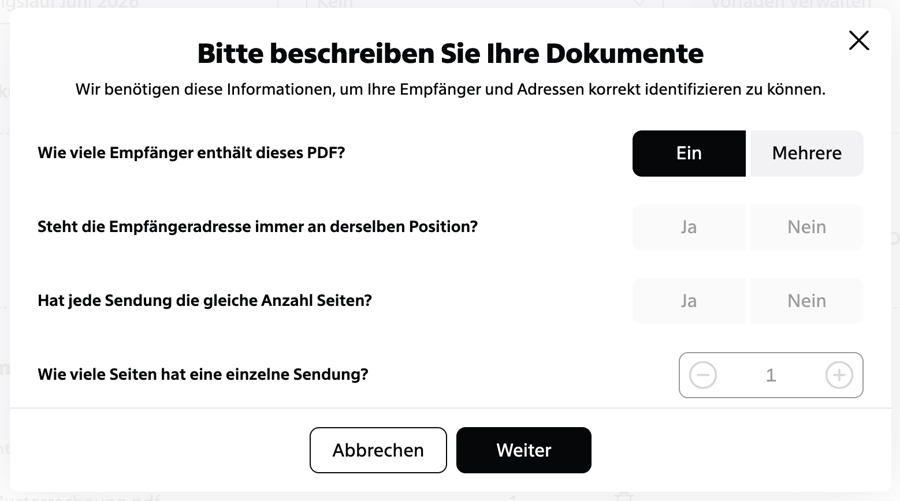
Schritt 4: Adressposition bestimmen
SmartSend zeigt eine Vorschau Ihres Dokuments. Wählen Sie, ob die Adresse links oder rechtsbündig positioniert ist. Liegt die Adresse nicht an ein der beiden Standardpositionen, können Sie die markierte Fläche manuell verschieben.
Wichtig: Bei einer benutzerdefinierten Adressposition fügt SmartSend automatisch ein Adress-Deckblatt bei. Dieses Extrablatt verursacht bei physischen Sendungen zusätzliche Kosten (1 Blatt Papier mehr).
eBill (optional): Falls Sie Rechnungen via eBill versenden, geben Sie an dieser Stelle die Position der E-Mail-Adresse oder eBill-ID auf Ihrem Dokument an. Für den eBill-Versand ist ein einmaliges Onboarding erforderlich. Weitere Informationen finden Sie unter epost.ch/de-ch/geschaeftskunden/ebill.
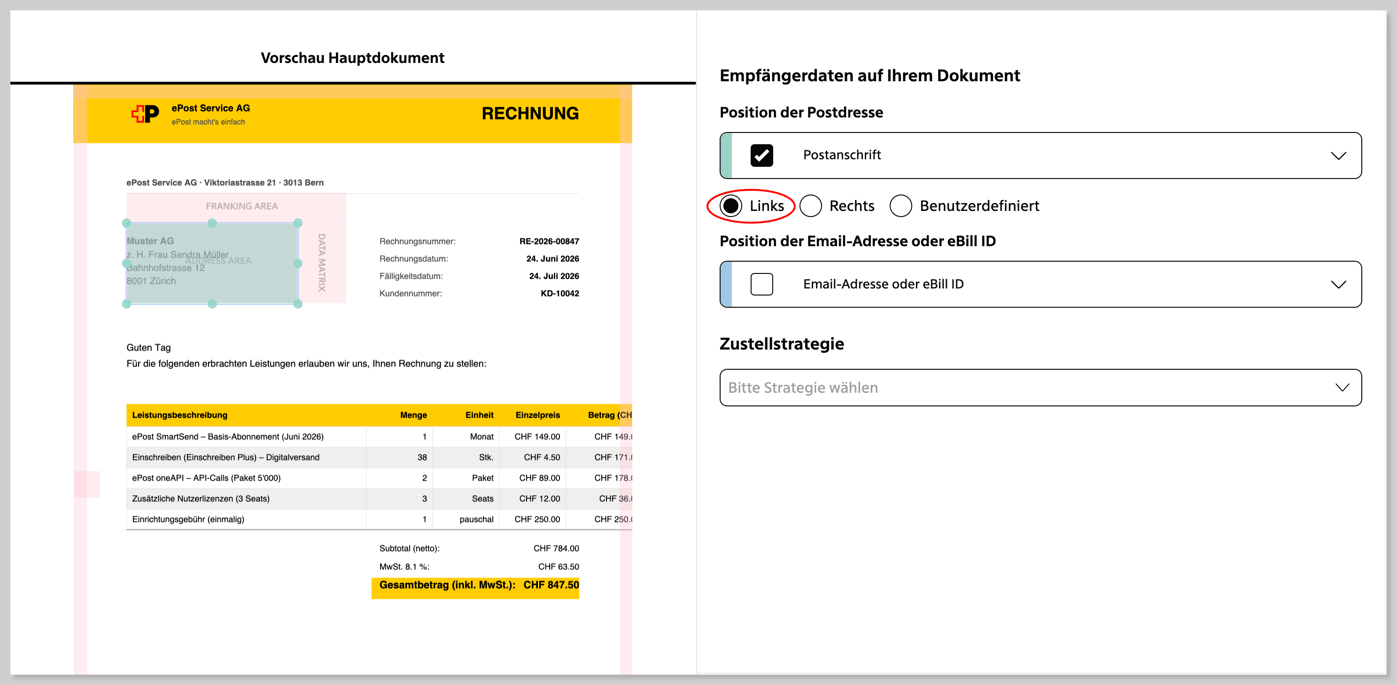
Schritt 5: Zustellstrategie wählen
Die Zustellstrategie legt fest, wie Ihre Sendungen zugestellt werden und welche Nachweise Sie erhalten. Wählen Sie eine der drei Optionen für die digitale Zustellung:
- Standard – Zustellbestätigung: Die Sendung wird digital zugestellt und die Zustellung bestätigt.
- Plus – Zustellbestätigung und Abrufnachweis: Die Sendung wird digital als A-Post Plus zugestellt. Zusätzlich zur Zustellbestätigung erhalten Sie eine Bestätigung, sobald der Empfänger das Dokument geöffnet hat — oder eine Nichtabrufbestätigung nach 7 Tagen.
- Einschreiben: Das digitale Äquivalent zum klassischen Einschreiben. Der Empfänger muss die Sendung aktiv annehmen oder ablehnen, inklusive Personenidentifizierung.
Alle Optionen werden neben der Zustellbestätigung mit qualifiziertem Zeitstempel und Siegel nach ZertES dokumentiert. Hier finden Sie mehr Informationen zu den digitalen Nachweisen.
Schritt 6: Physische Fallback-Option wählen
Falls eine digitale Zustellung nicht möglich ist, verschickt SmartSend Ihre Sendung automatisch physisch. Wählen Sie, wie diese Sendungen zugestellt werden sollen:
Standard
-
A-Post: Zustellung am nächsten Werktag
-
B-Post: Zustellung innerhalb von 3 Werktagen
-
B-Post Massensendung: für Versände ab 350 Empfänger
Plus
-
A-Post Plus: für termingebundene Sendungen mit Sendungsverfolgung
Einschreiben (Registered)
-
Einschreiben: mit Empfangsbestätigung (seit Juni 2026 auch als digitale Zustellung möglich)
Wählen Sie zudem zwischen einseitigem (Simplex) und doppelseitigem (Duplex) Druck. Mehr ist nicht notwendig.
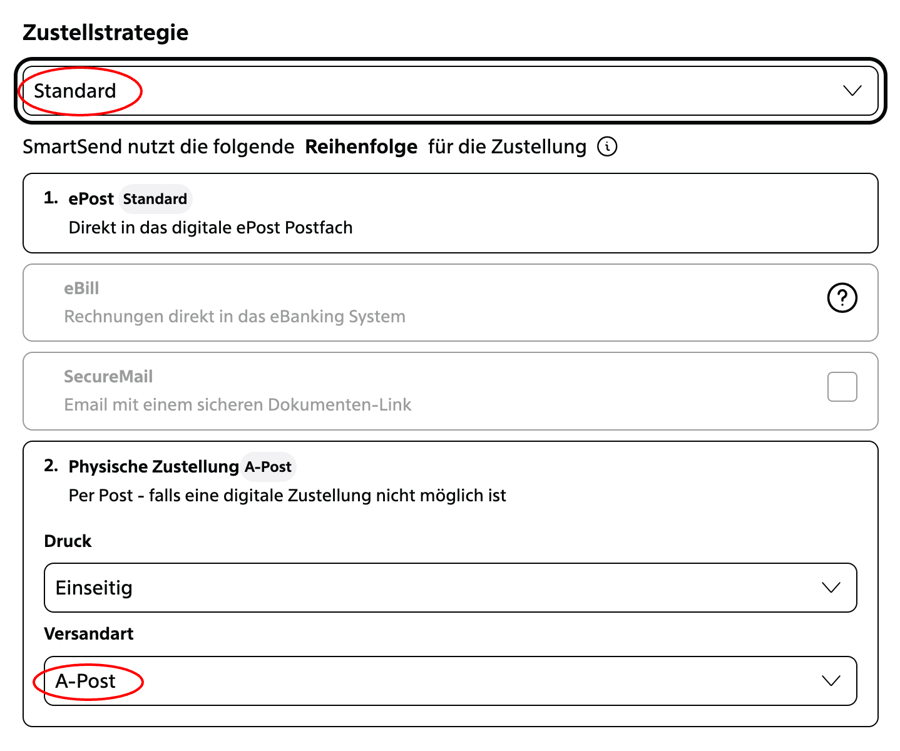
Schritt 7: Automatische Adressprüfung
Klicken Sie auf «Abschicken». SmartSend übermittelt Ihren Auftrag und prüft im Hintergrund automatisch die Empfängeradressen.
So funktioniert die automatische Zustellung
SmartSend prüft automatisch, über welchen Kanal ein Empfänger erreichbar ist, und wählt die optimale Zustellart in folgender Reihenfolge:
- ePost — Der Empfänger nutzt ePost: Das Dokument wird digital direkt in sein ePost-Postfach Briefkasten zugestellt.
- eBill — Kein ePost, aber eine Rechnung mit eBill-ID oder E-Mail-Adresse: Zustellung direkt ins E-Banking (sofern eBill aktiviert).
- SecureMail — Kein ePost, keine eBill, aber E-Mail-Adresse vorhanden: Der Empfänger erhält einen Link zum gesicherten Dokument per E-Mail.
- Physische Zustellung — Kein digitaler Kanal verfügbar: Das Dokument wird physisch per Post zugestellt.
Schritt 8: Auftrag abschliessen
Öffnen Sie den verarbeiteten Auftrag in der SmartSend-Übersicht. Sie sehen eine Liste aller erkannten Empfänger mit Adressprüfungsergebnis, zugewiesenem Zustellkanal und Seitenanzahl. Prüfen Sie die Liste auf Vollständigkeit. Einzelne Empfänger können bei Bedarf entfernt werden. Klicken Sie auf «Bestätigen & Versenden», um den Versand freizugeben.
Falls Sie den Auftrag nicht sofort freigeben, erinnert Sie ePost nach einem Tag automatisch per E-Mail daran.
Tipp: Wird der Auftrag in der SmartSend-Übersicht nicht sofort angezeigt, aktualisieren Sie die Seite im Browser.
Schritt 9: Monitoring
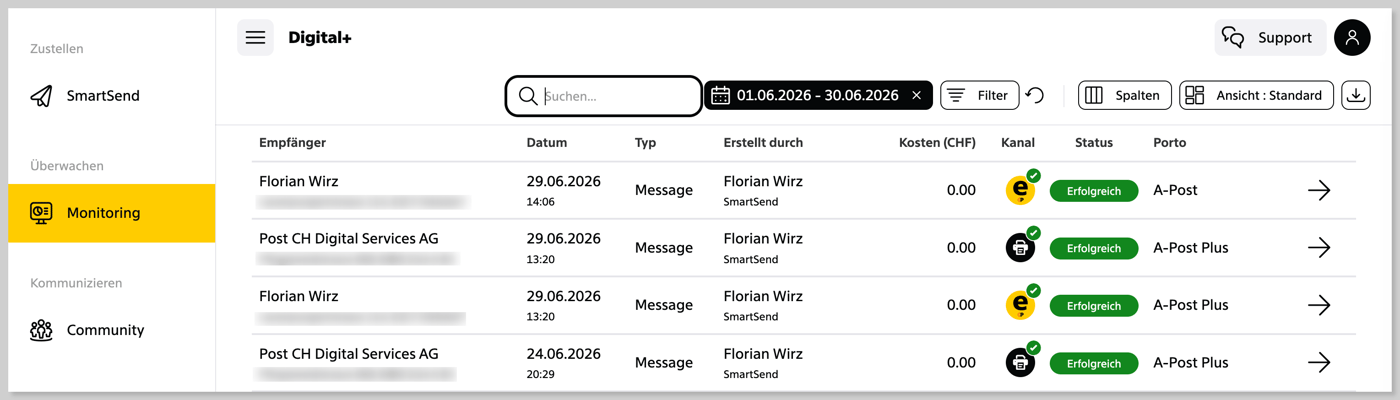
Für eine detaillierte Sendungsverfolgung wechseln Sie ins ePost Monitoring via Seitennavigation oder unter client.epost.ch/de/monitoring. Dort sehen Sie den Status jeder einzelnen Sendung, den genutzten Zustellkanal sowie die anfallenden Kosten.
Hinweis: Falls Sie den Auftrag nicht sofort freigeben, erinnert Sie ePost nach einem Tag automatisch per E-Mail daran.
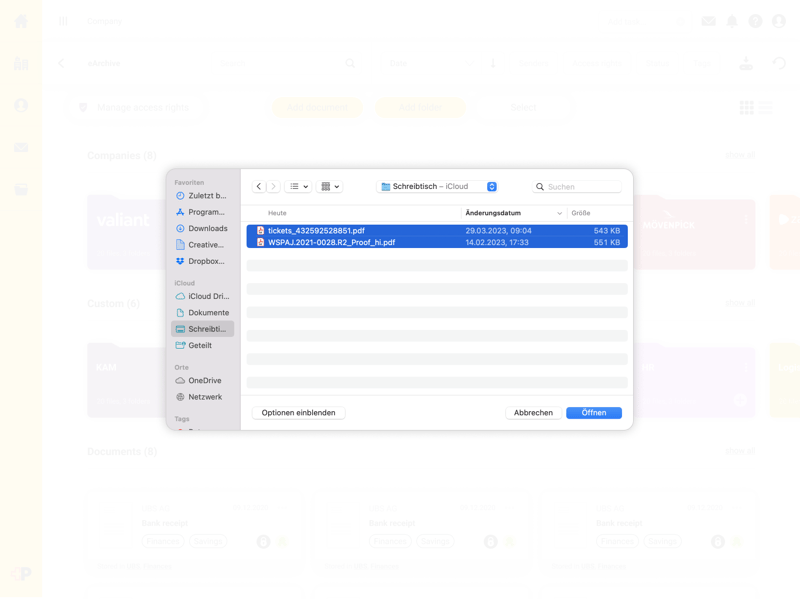
Schritt 4: Mit der Upload-Funktion können Sie nebst der digitalen Post auch lokal gespeicherte Dokumente in Ihr eArchiv hochladen.
Schritt 1: Branding aufsetzen
Hinterlegen Sie Ihr Branding einmalig in Ihrem ePost-Account. Es wird danach automatisch auf jeden iLetter angewendet, der in der Post-App geöffnet wird.
Schritt 2: Neuen iLetter anlegen
Wählen Sie im Dialog «Neuen iLetter erstellen», wie Sie beginnen möchten:
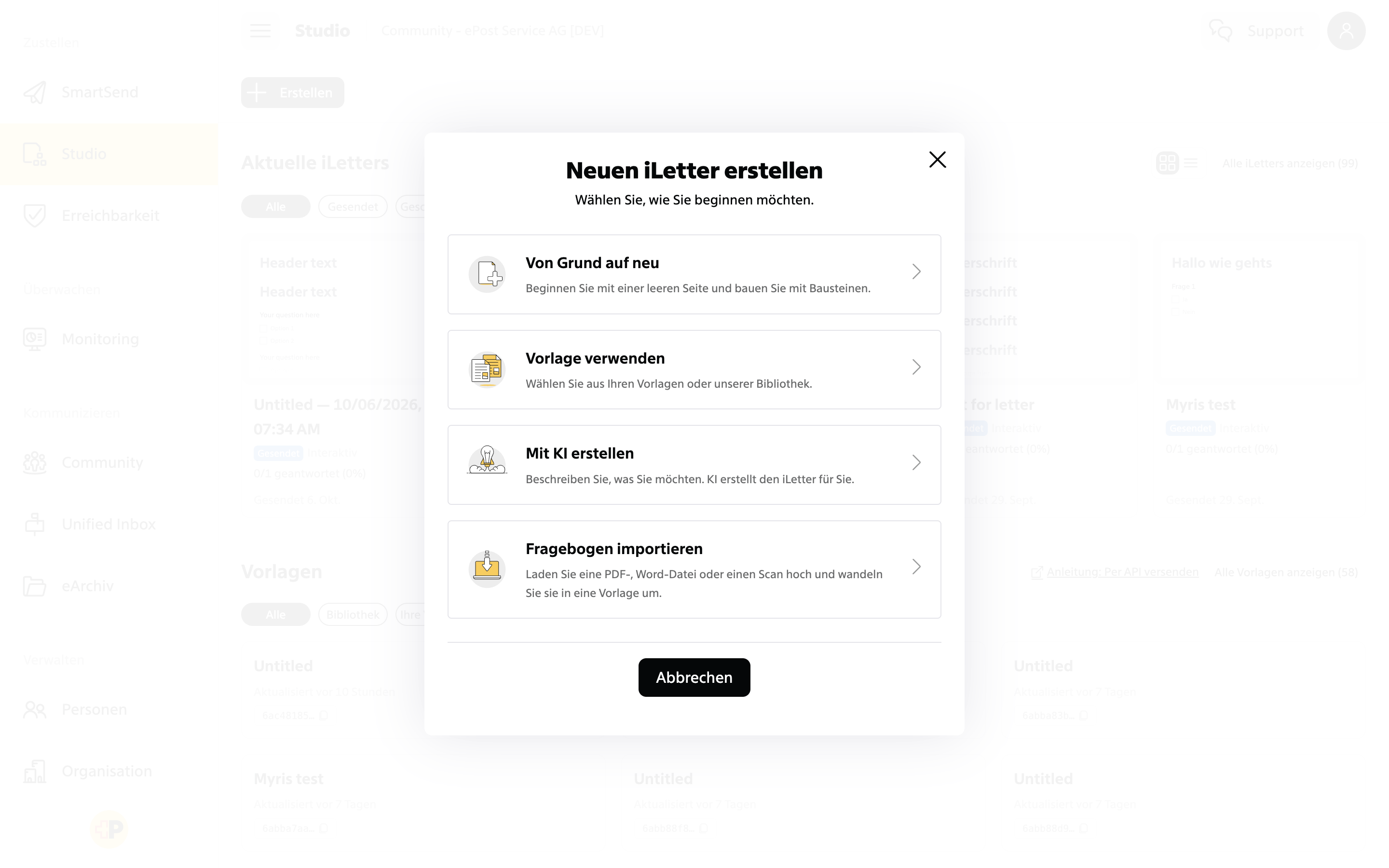
Von Grund auf neu
Sie gelangen direkt in den Editor und bauen den iLetter auf einer leeren Seite mit Bausteinen auf.
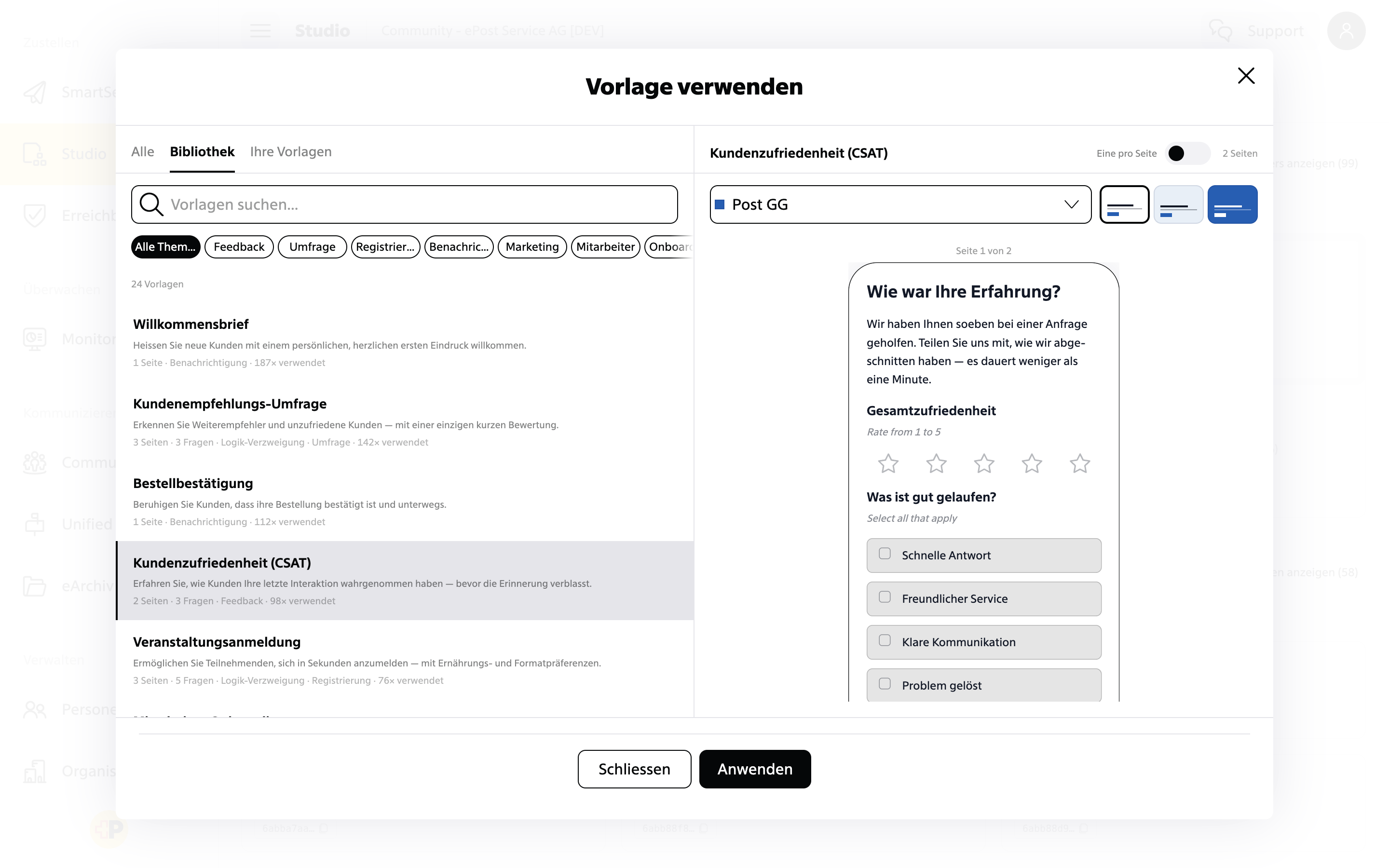
Vorlage verwenden
Wählen Sie eine Vorlage aus den Reitern «Alle», «Bibliothek» oder «Ihre Vorlagen» und prüfen Sie die Vorschau auf der rechten Seite. Mit «Anwenden» übernehmen Sie die Vorlage und gelangen in den Editor.
Mit KI erstellen
Wählen Sie eine Startvorlage (z. B. Kundenfeedback-Umfrage, Veranstaltungsregistrierung) oder beschreiben Sie im Textfeld frei, was Sie erstellen möchten. Mit «Generieren» erstellt die KI einen Entwurf, den Sie anschliessend im Editor weiterbearbeiten.
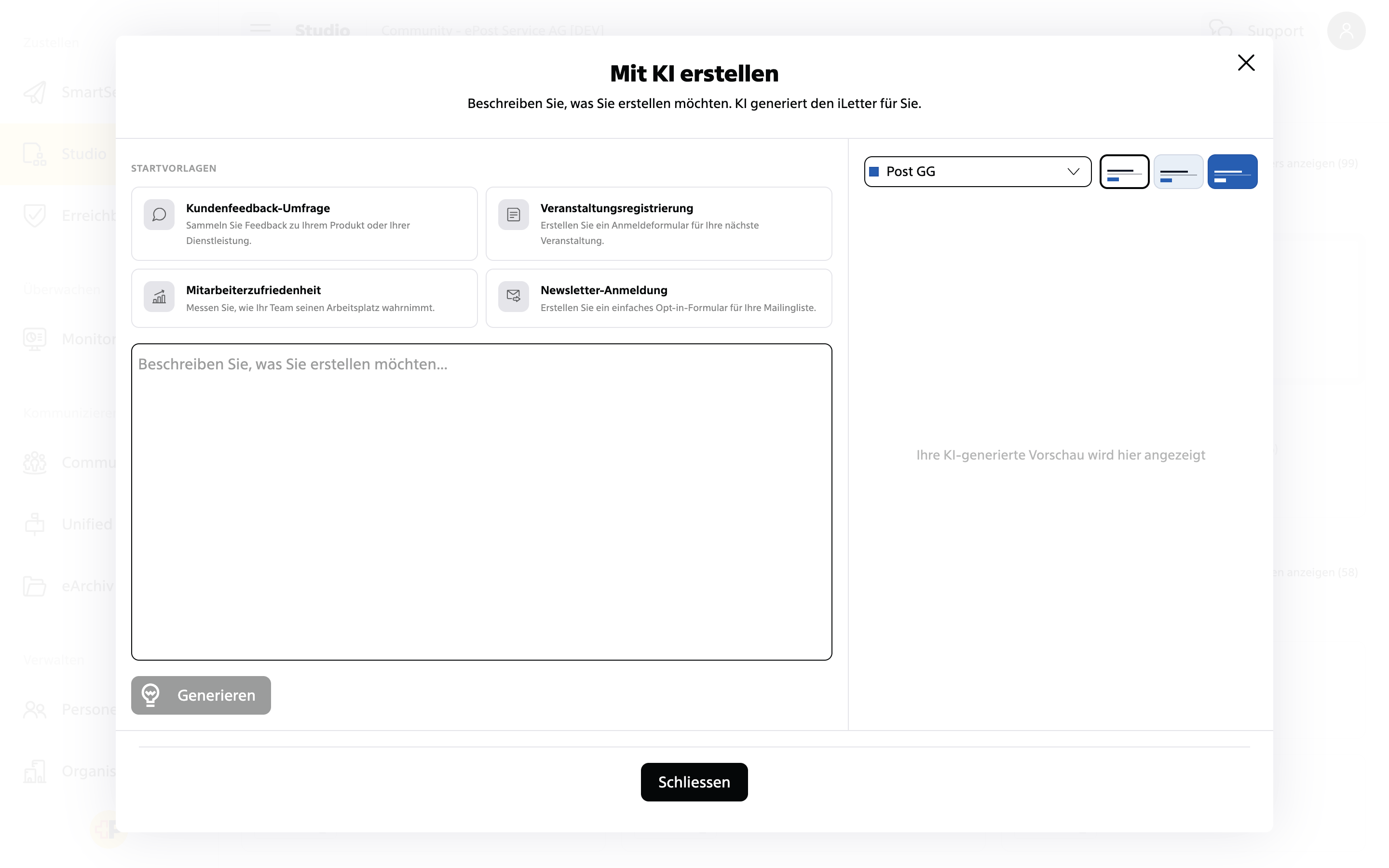
Die Plattform bietet eine integrierte API-Funktionalität zur KI-gestützten Erstellung von Inhalten. Ein eigener API-Schlüssel ist dafür nicht erforderlich. Die Nutzung dieser Funktion ist freiwillig. Wer die KI-Unterstützung nicht nutzen möchte, kann die Inhalte jederzeit auch manuell selbst erstellen.
Fragebogen importieren
Laden Sie ein PDF, ein Word-Dokument (.docx) oder ein Bild (.png, .jpg, max. 10 MB) hoch. Die KI extrahiert die enthaltenen Fragen und erstellt daraus ein digitales Formular, das Sie im Editor weiter anpassen.
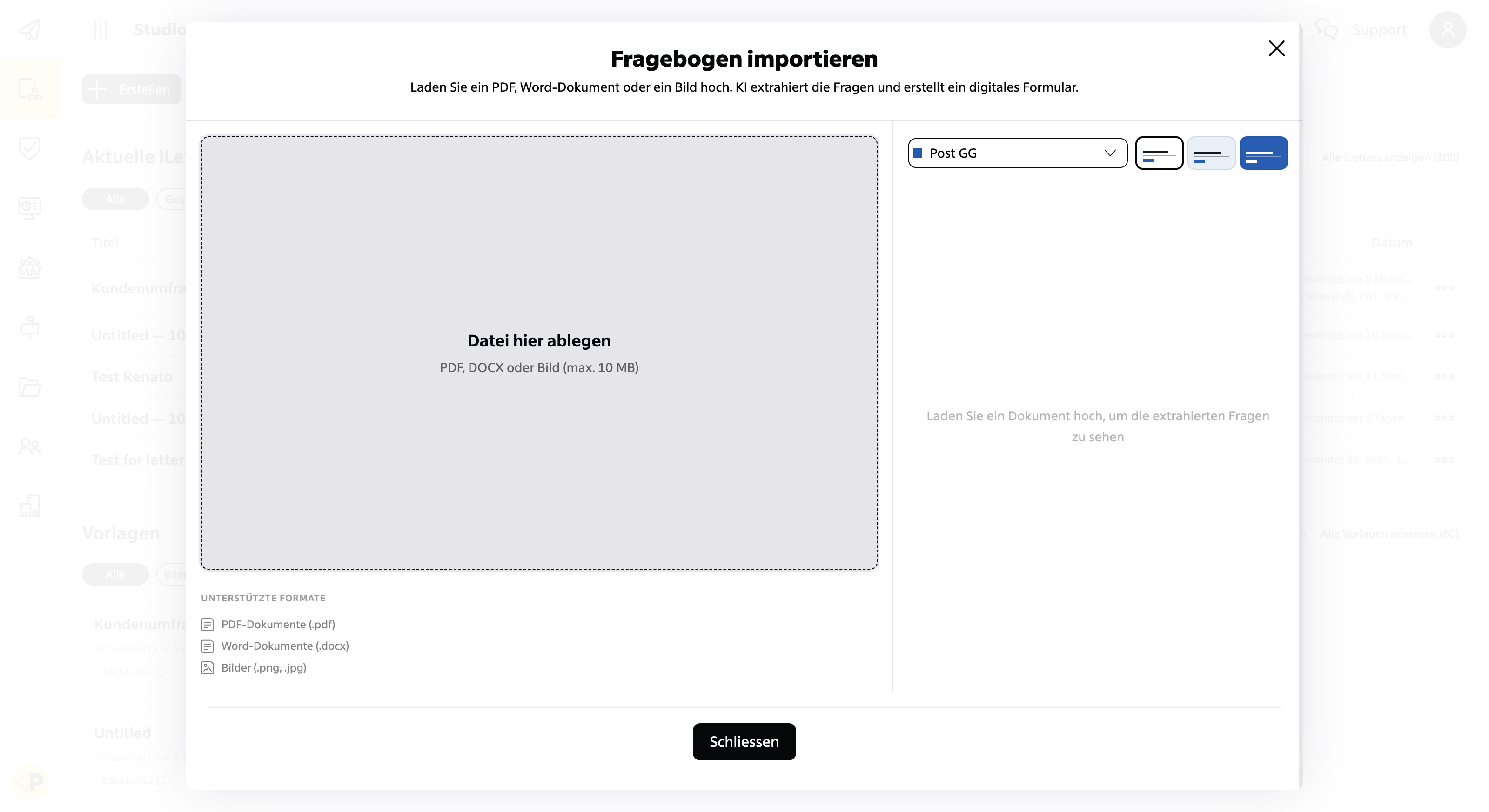
Schritt 3: Bausteine kombinieren
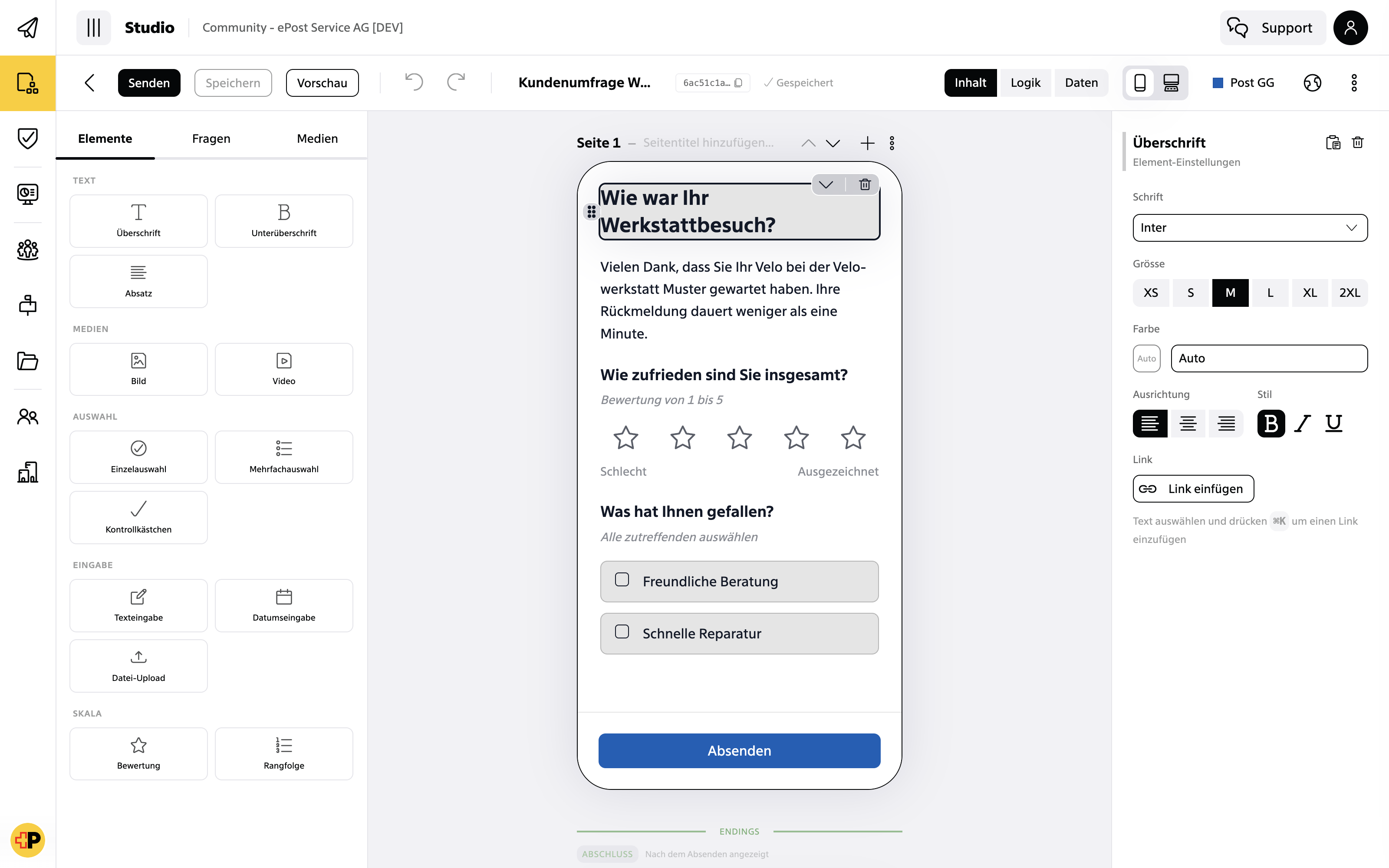
Im Editor stehen links drei Bereiche zur Verfügung, um den iLetter Seite für Seite aufzubauen: Elemente, Fragen und Medien.
Elemente
Fügen Sie modulare Bausteine per Drag-and-Drop ein: Text (Überschrift, Unterüberschrift, Absatz), Medien (Bild, Video), Auswahl (Einzelauswahl, Mehrfachauswahl, Kontrollkästchen), Eingabe (Texteingabe, Datumseingabe, Datei-Upload) und Skala (Bewertung, Rangfolge). Jedes Element erhält einen Feldnamen, unter dem die Antwort später in Auswertung, Export und Integration erscheint.
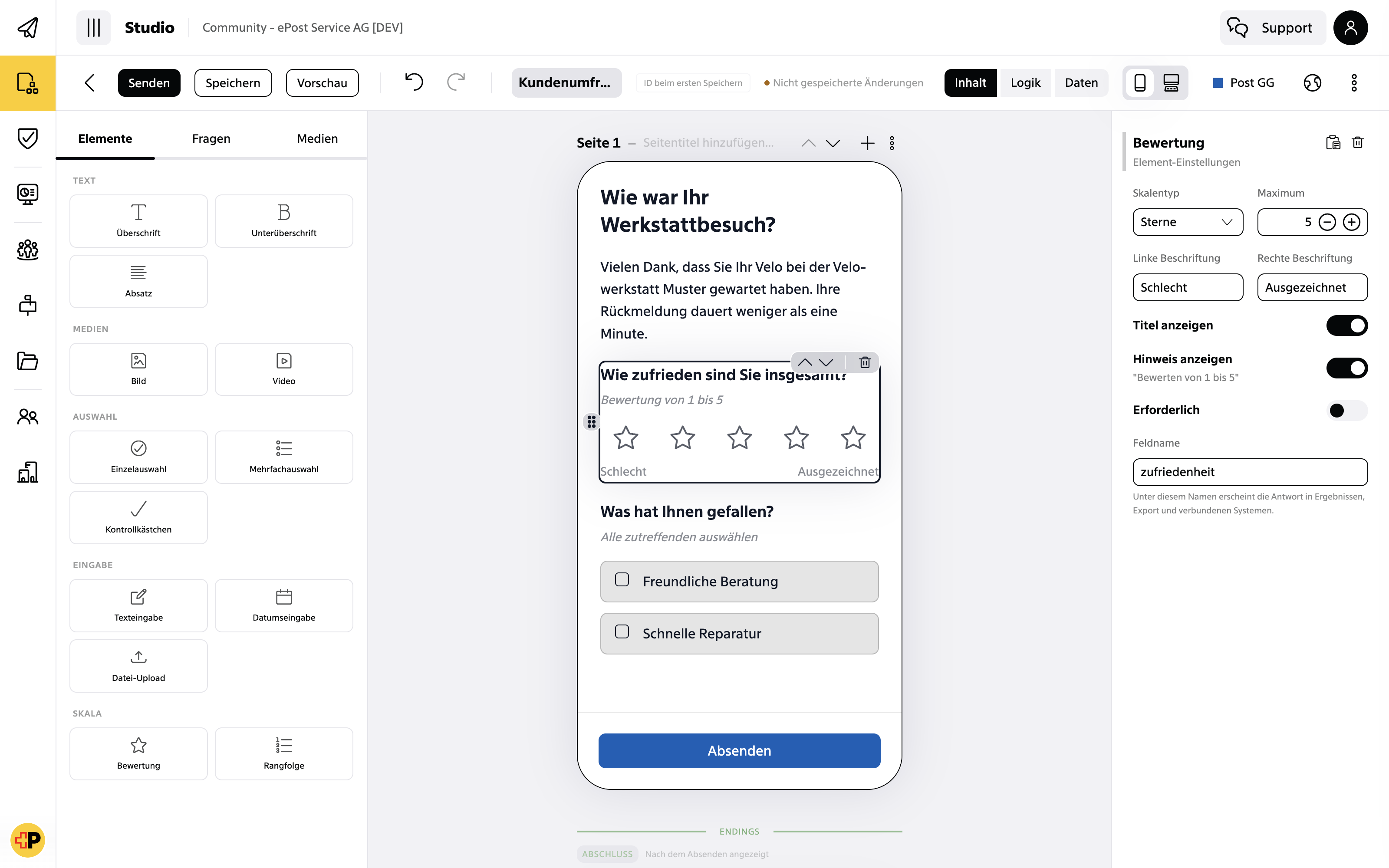
Fragen
Durchsuchen Sie die Fragebank nach Themen (z. B. Kundenfeedback, Mitarbeitende) und übernehmen Sie vorformulierte Fragen inklusive Antwortskala per Klick. Prüfen Sie die Formulierung vor dem Versand.
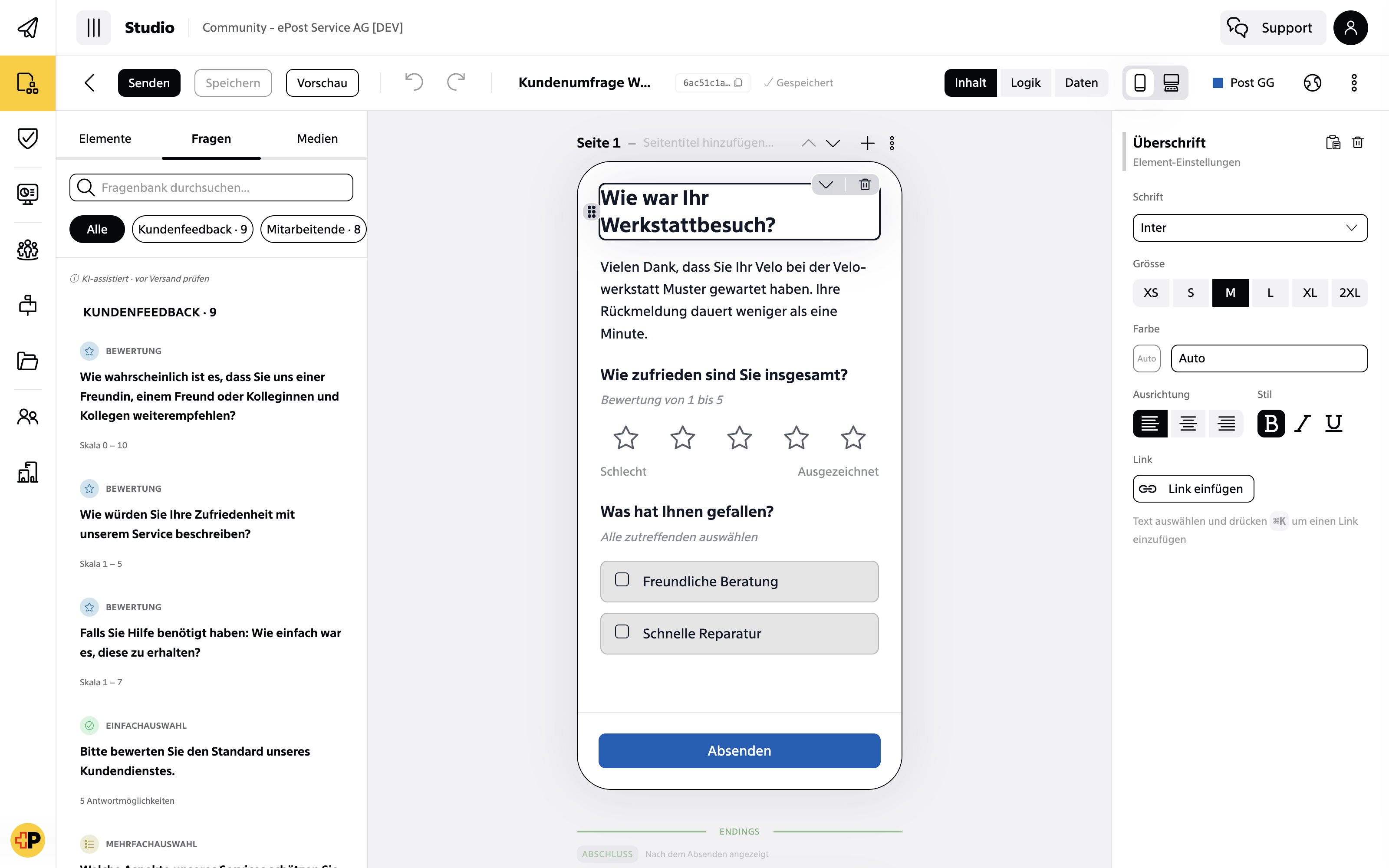
Medien
Laden Sie eigene Bilder und Videos hoch oder wählen Sie aus der Medienbibliothek aus.

Schritt 4: Element-Einstellungen anpassen
Klicken Sie im Reiter «Inhalt» ein Element im Editor an: Rechts im Panel «Element-Einstellungen» passen Sie Schrift, Grösse, Farbe, Ausrichtung, Stil (fett, kursiv, unterstrichen) und Verlinkung individuell an.
Schritt 5: Daten und Variablen einfügen
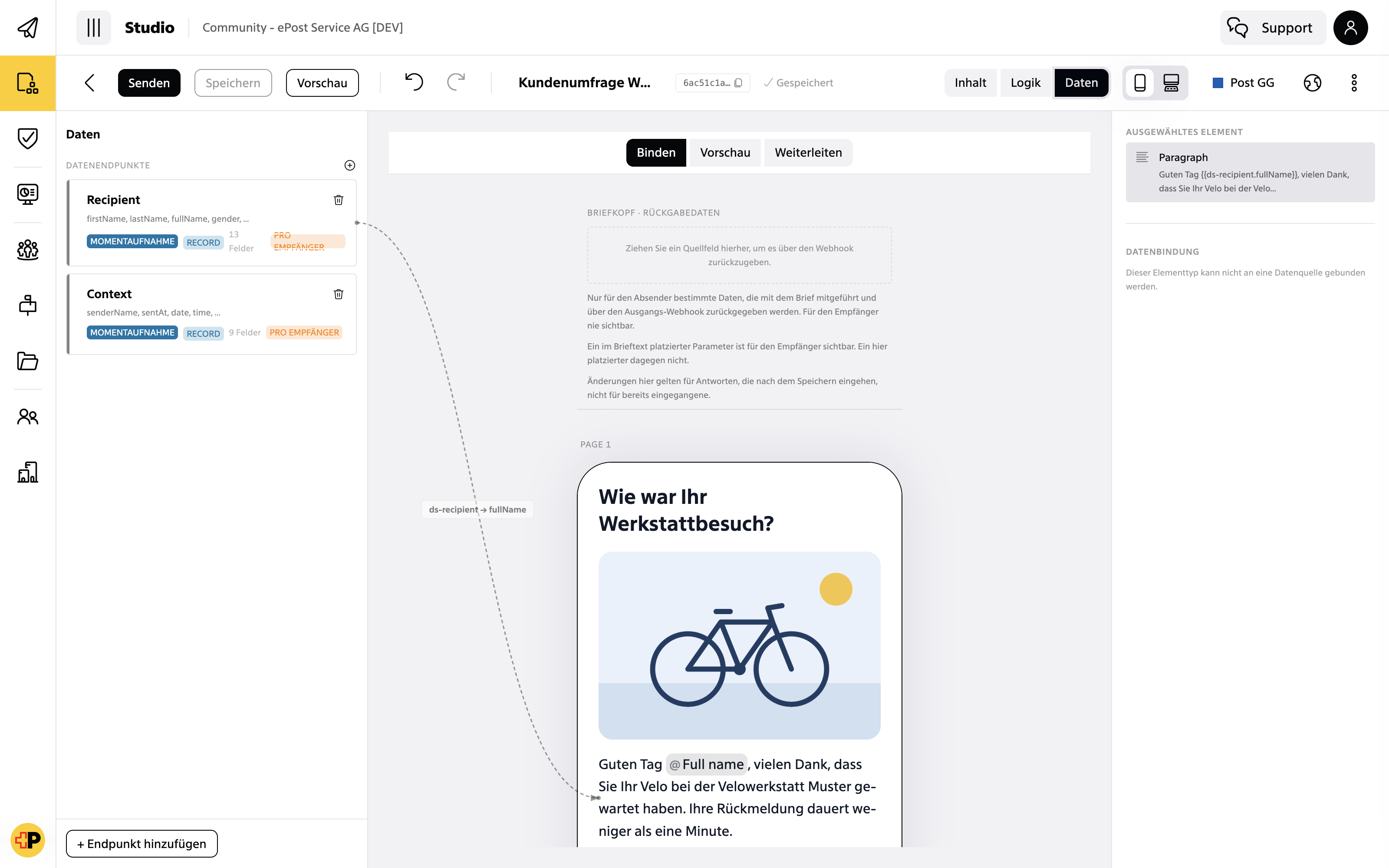
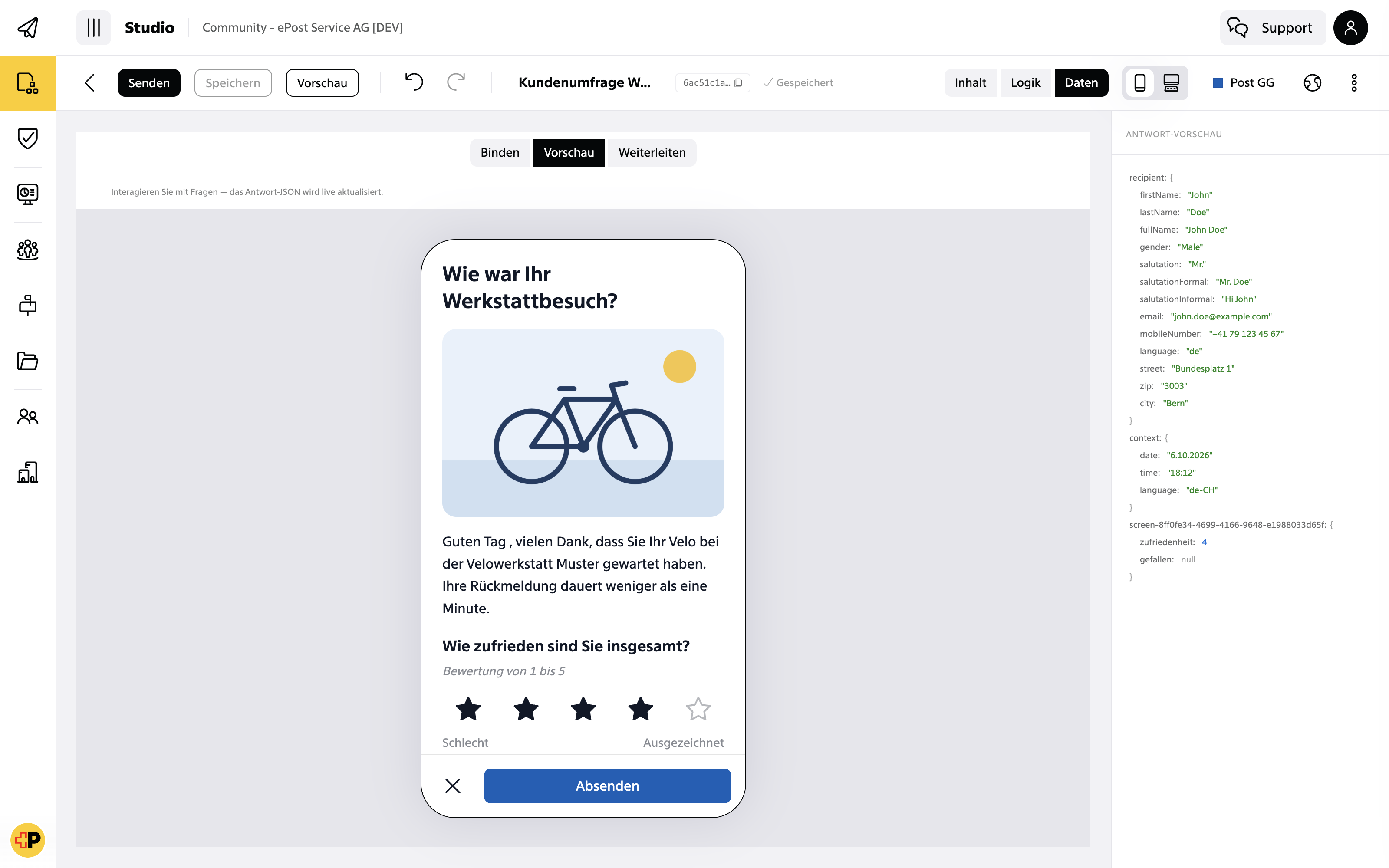
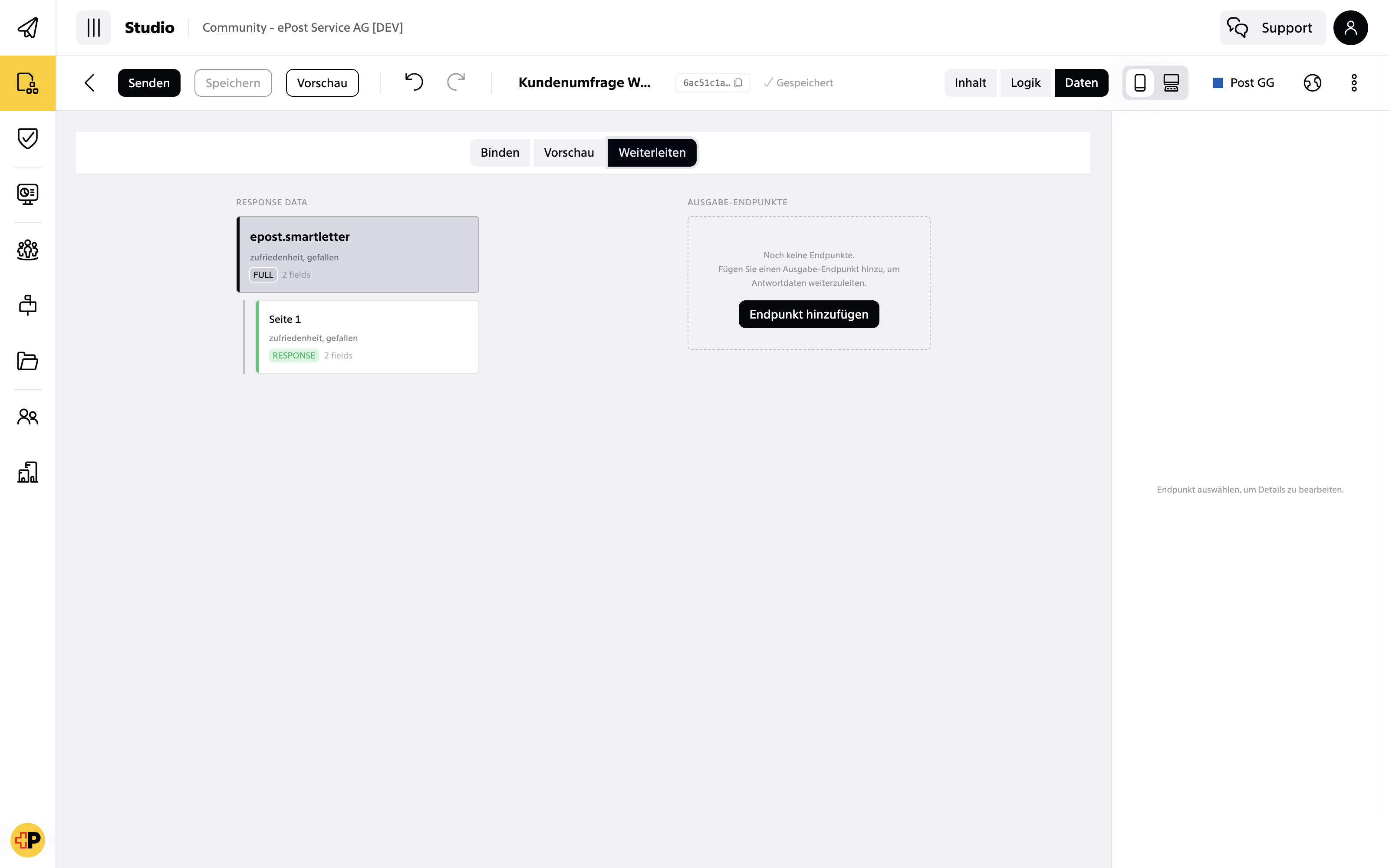
Im Reiter «Daten» sehen Sie links die verfügbaren Variablen: Empfängerdaten (Anrede, formelle/informelle Anrede, E-Mail, Mobilnummer, Sprache, Adresse) sowie Kontextdaten pro Sendung (Absendername, Sendedatum, Zeit, Zeitzone, Sprache, Gerät und Betriebssystem). Klicken Sie ein Textelement an und binden Sie im rechten Panel unter «Datenbindung» das gewünschte Feld ein. Jede Person sieht dadurch ihre eigene Version des iLetter. Im selben Reiter finden Sie zudem «Vorschau» (Testdaten ansehen) und «Weiterleiten» (Ausgabe an Ihr Drittsystem definieren, siehe Schritt 12).
Schritt 6: Logik hinterlegen
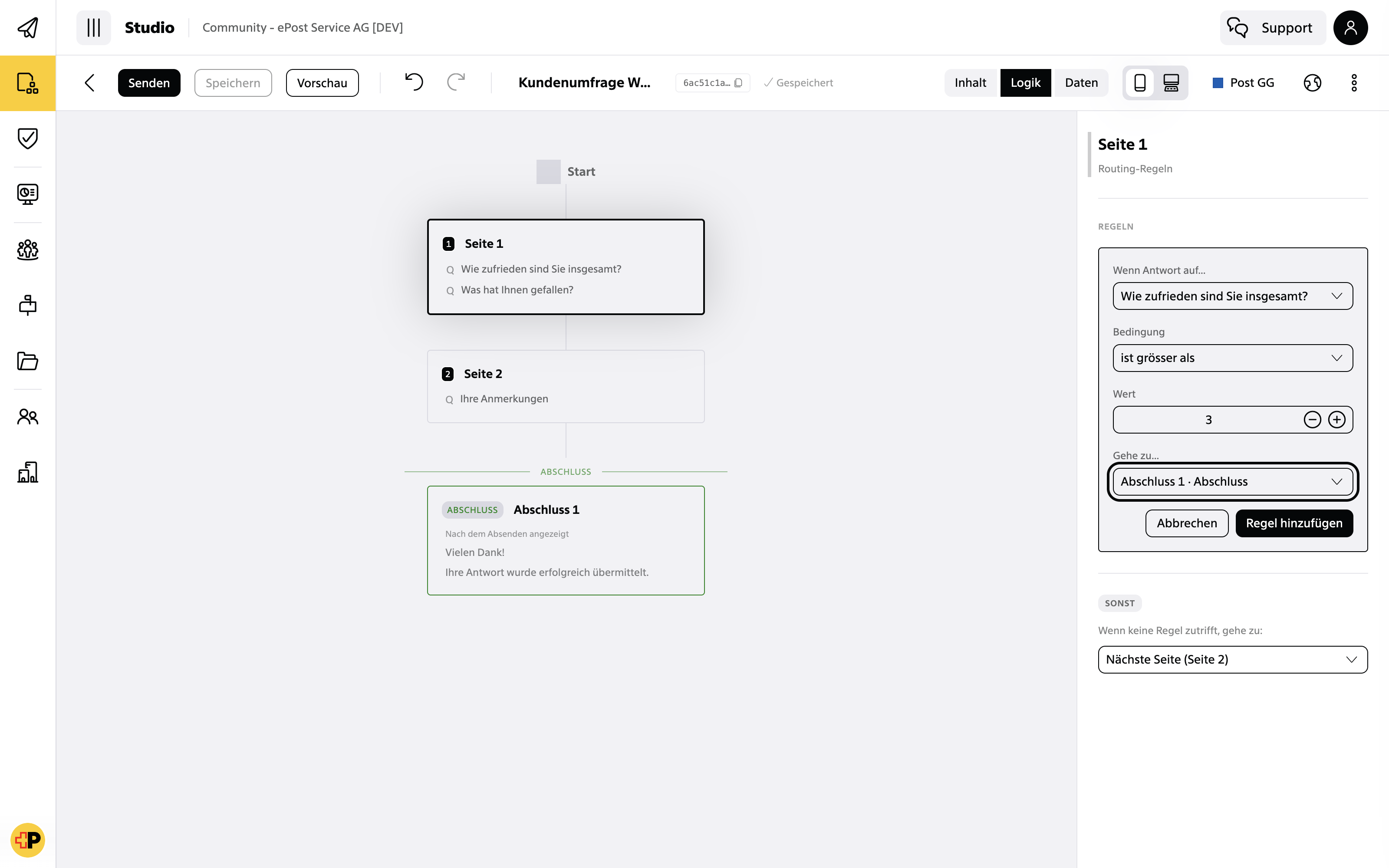
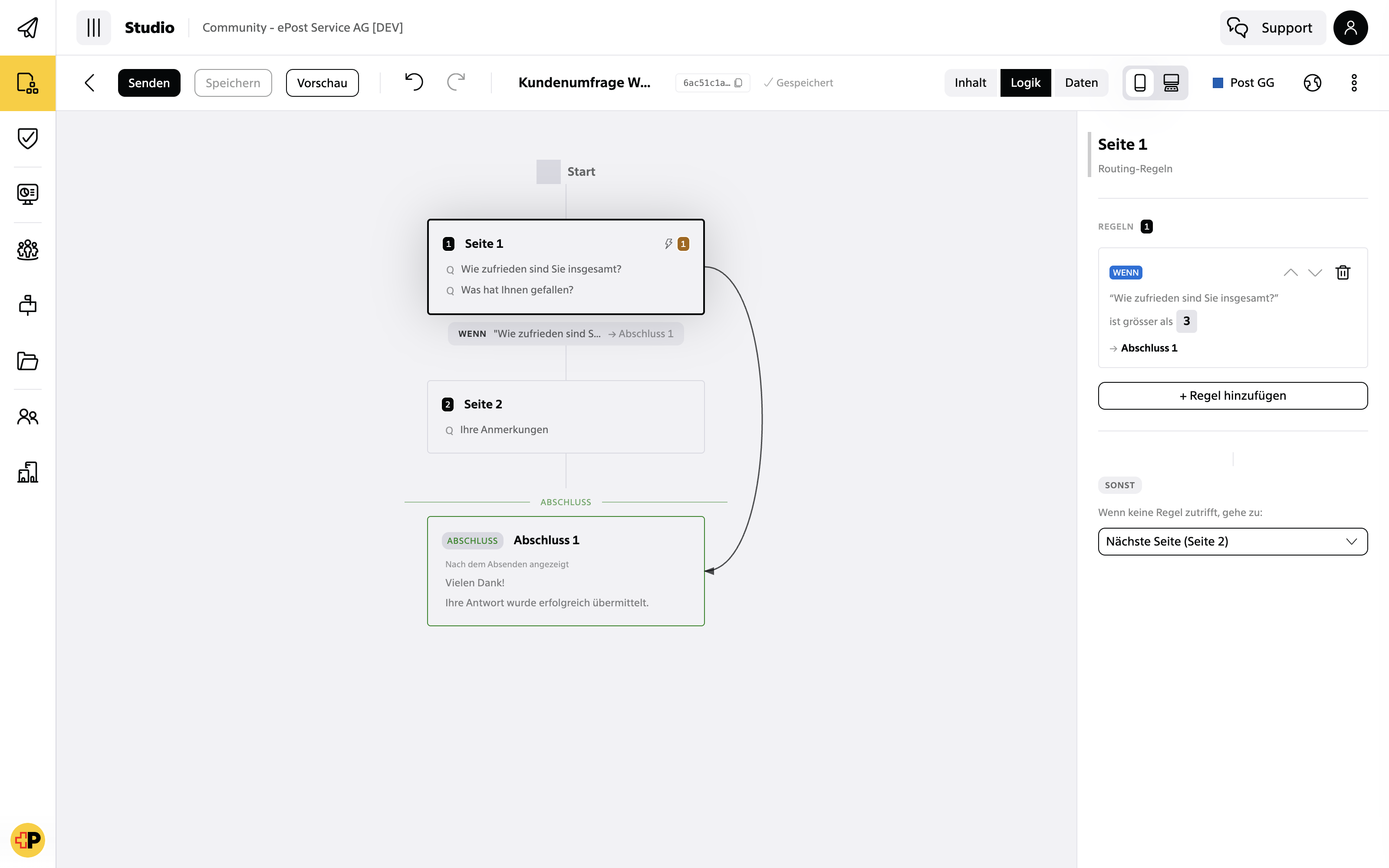
Wechseln Sie in den Reiter «Logik», um pro Seite Routing-Regeln zu definieren: Legen Sie über «+ Regel hinzufügen» fest, wohin je nach Antwort verzweigt wird, und bestimmen Sie unter «Sonst», welche Seite angezeigt wird, wenn keine Regel zutrifft (z. B. eine Abschlussseite).
Schritt 7: Vorschau prüfen
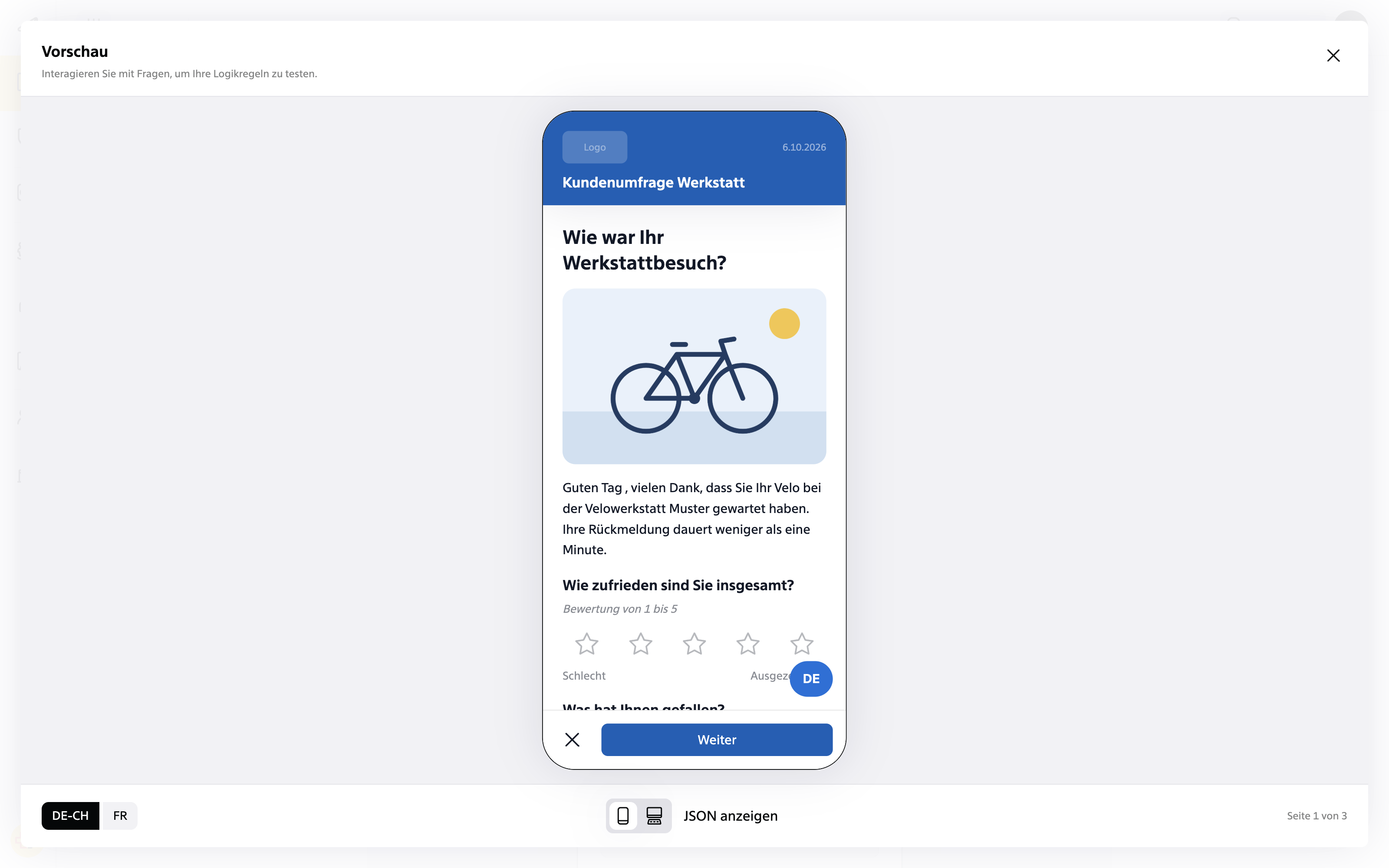
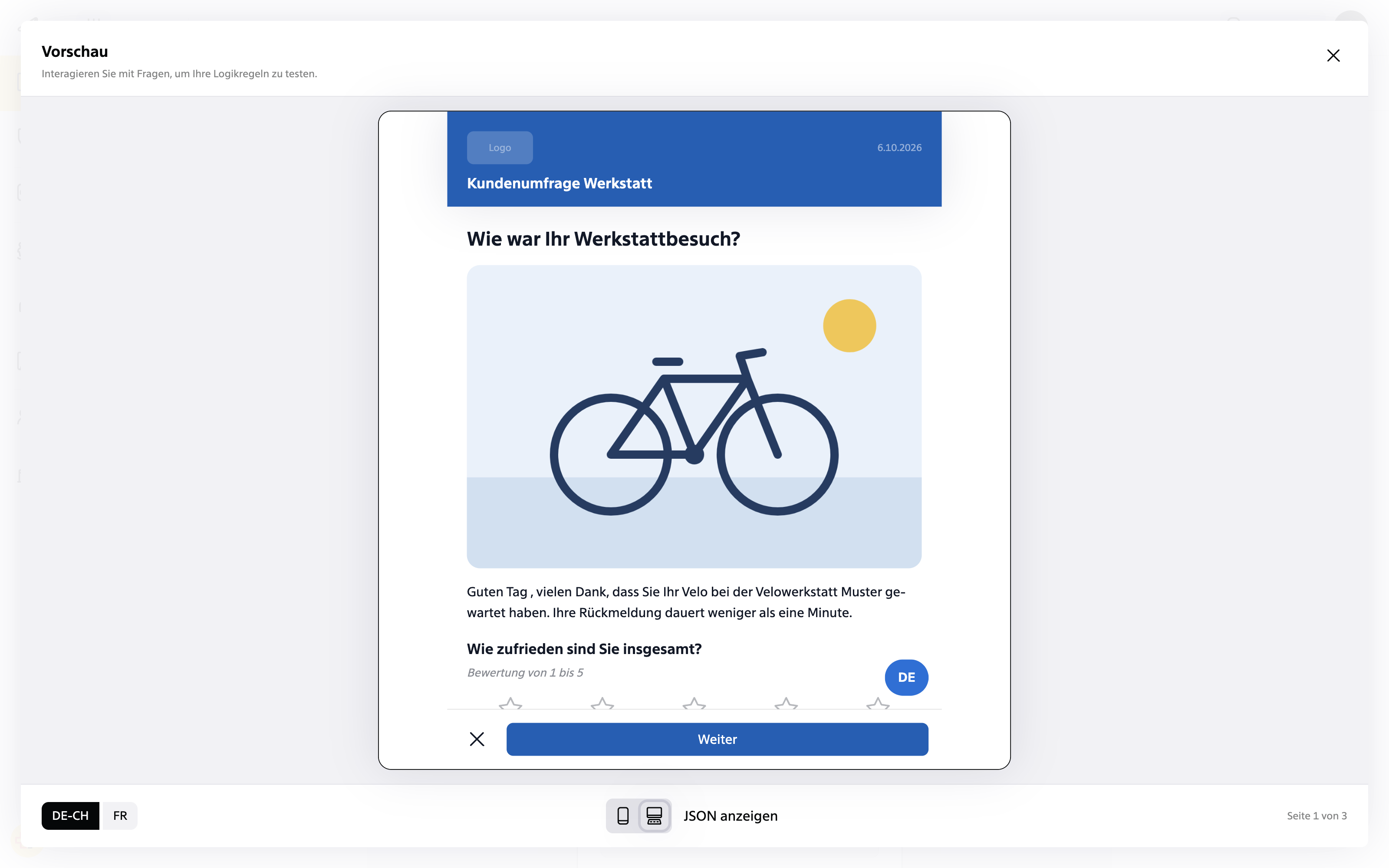
Prüfen Sie den iLetter oben über die Umschaltung Mobile/Desktop in der Live-Vorschau aus Empfängersicht.
Weitere Aktionen
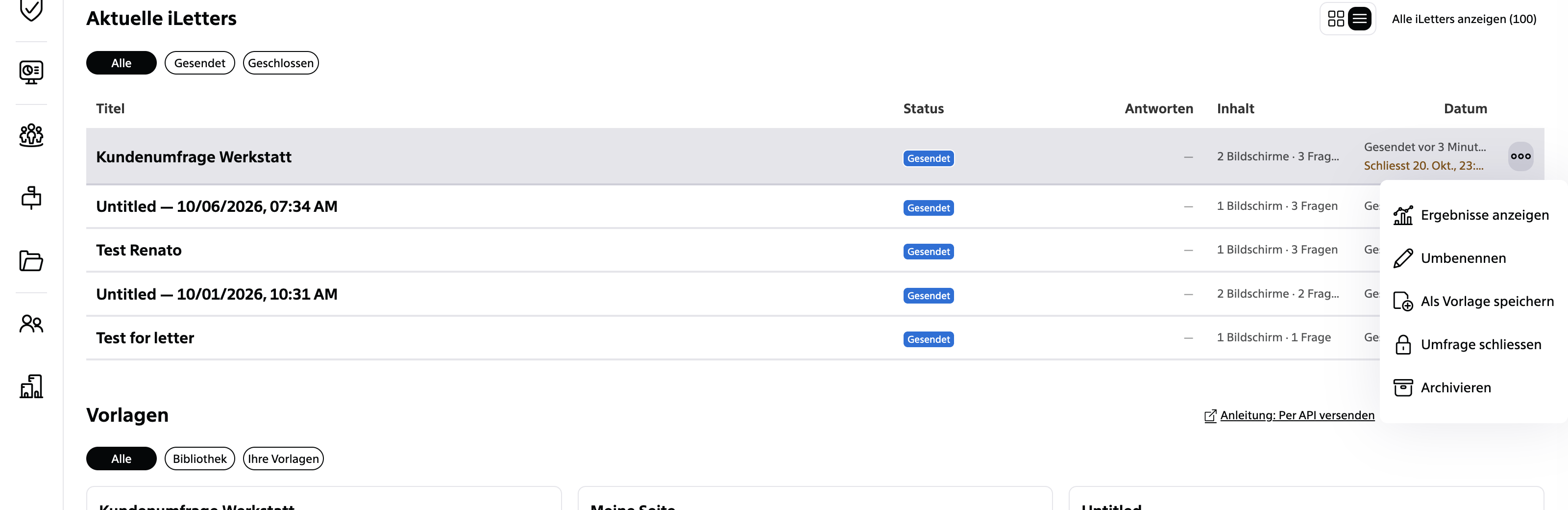
Über das Menü mit den drei Punkten oben rechts können Sie den iLetter kopieren oder als Vorlage speichern. Entwürfe lassen sich löschen; bereits gesendete iLetter werden stattdessen archiviert, der Papierkorb wird nach 30 Tagen geleert.
Schritt 8: Empfänger und Sendungsdetails festlegen
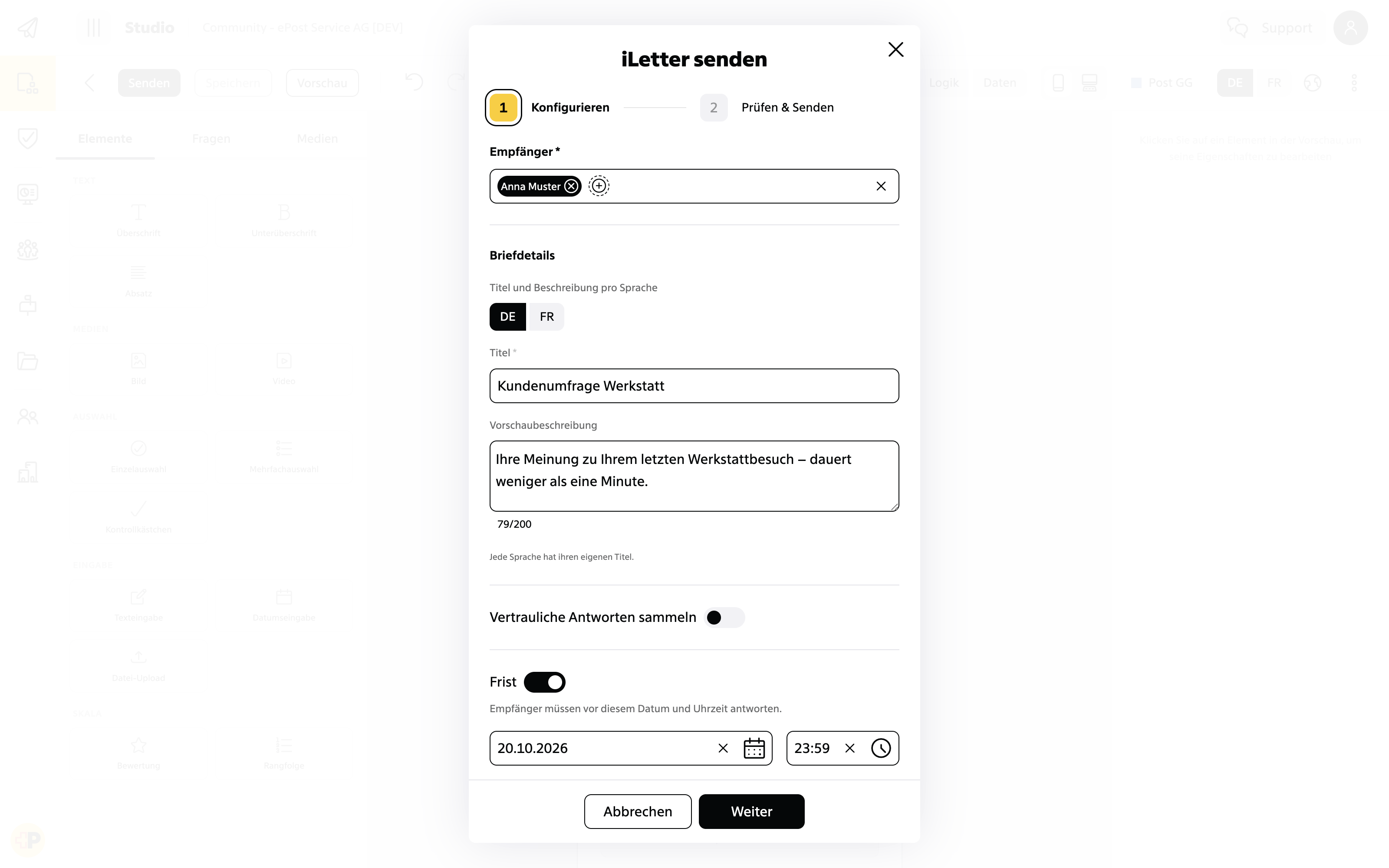
Klicken Sie auf «iLetter senden». Im Schritt «Konfigurieren» fügen Sie die Empfängerinnen und Empfänger hinzu: einzeln per E-Mail-Adresse, als Gruppe oder per Listen-Upload (nutzen Sie dazu die im Dialog verlinkte Vorlage). Die Zuordnung erfolgt über die E-Mail-Adresse; wer die Post-App mit derselben Adresse nutzt, erhält den iLetter automatisch dort. Ergänzen Sie ausserdem Titel und optional eine Vorschaubeschreibung sowie bei Bedarf eine Frist mit Datum und Uhrzeit. Hinweis: Die Frist lässt sich nach dem Versand nicht mehr ändern.
Schritt 9: Versand auslösen
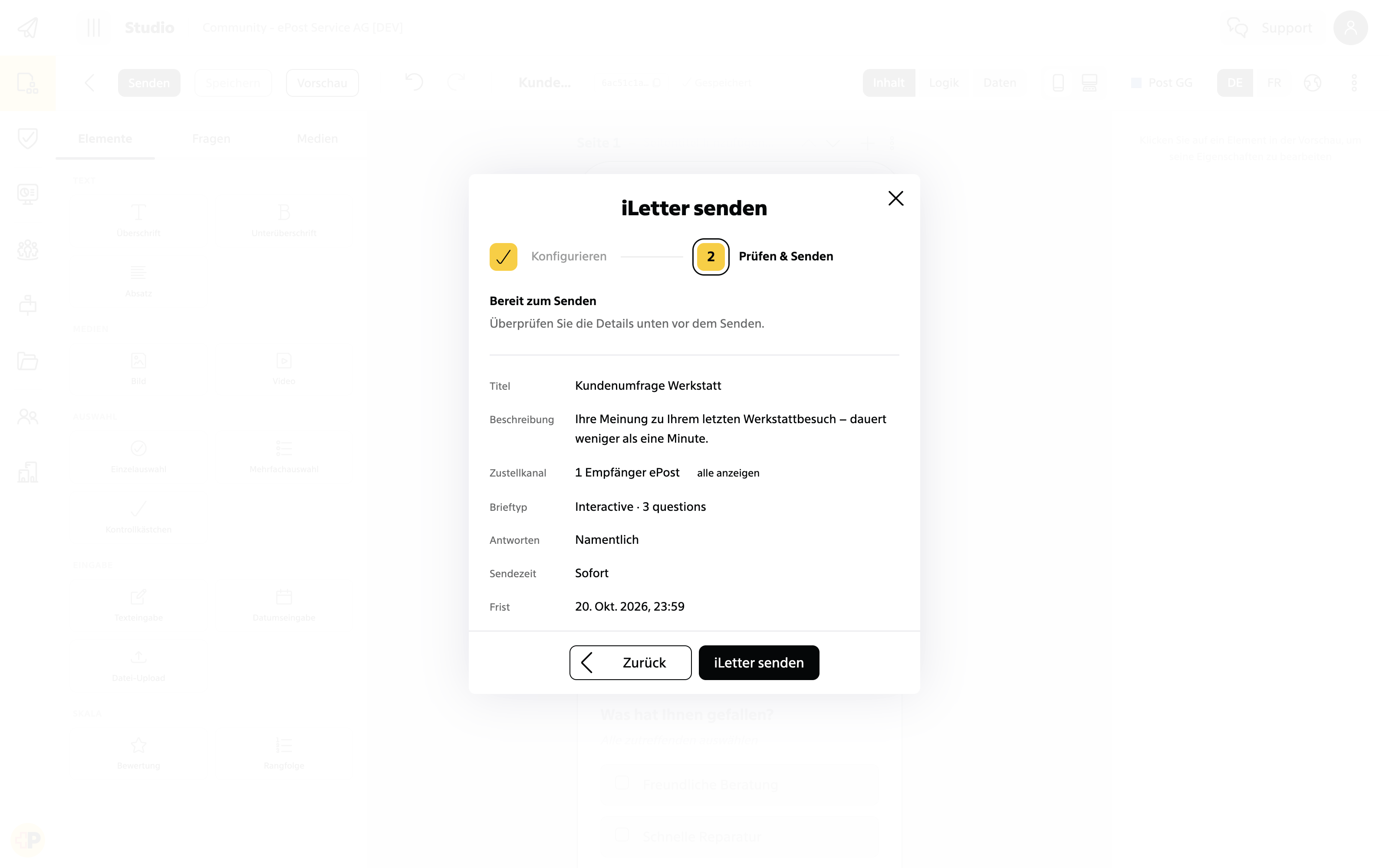
Im Schritt «Prüfen & Senden» sehen Sie eine Zusammenfassung mit Titel, Zustellkanal, Brieftyp, Sendezeit und Frist. Achtung: Ein gesendeter iLetter kann nicht zurückgerufen werden. Klicken Sie erst auf «iLetter senden», wenn Sie alle Angaben geprüft haben.
Schritt 10: Dashboard öffnen
Im Studio-Dashboard sehen Sie unter «Aktuelle iLetter» alle iLetter mit Status-Filter: Alle, Entwurf, Geplant (Versandtermin gesetzt), Gesendet, Geschlossen (nimmt keine Antworten mehr an). Darunter finden Sie Ihre gespeicherten Vorlagen.
Schritt 11: Einzelnen iLetter auswerten
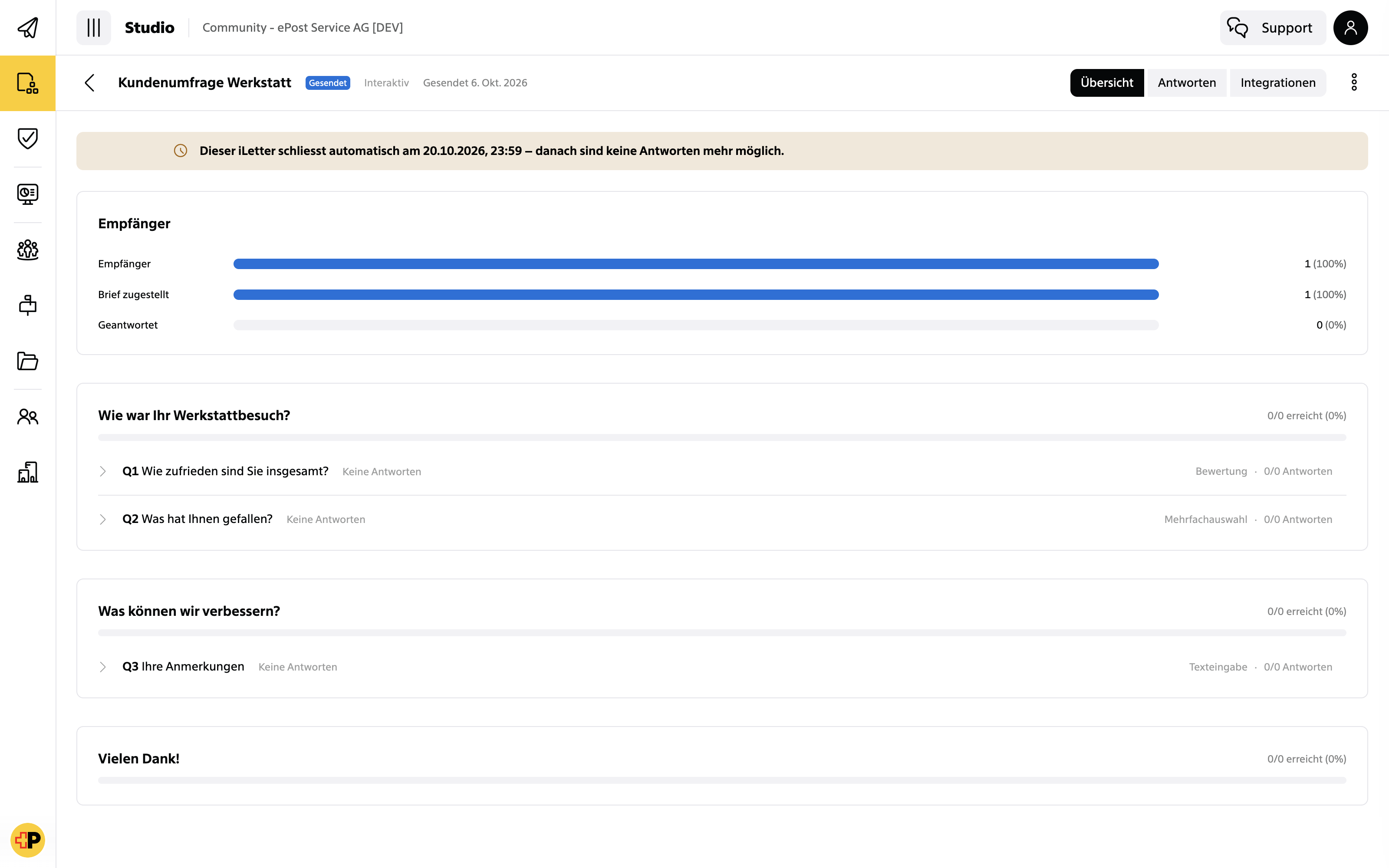
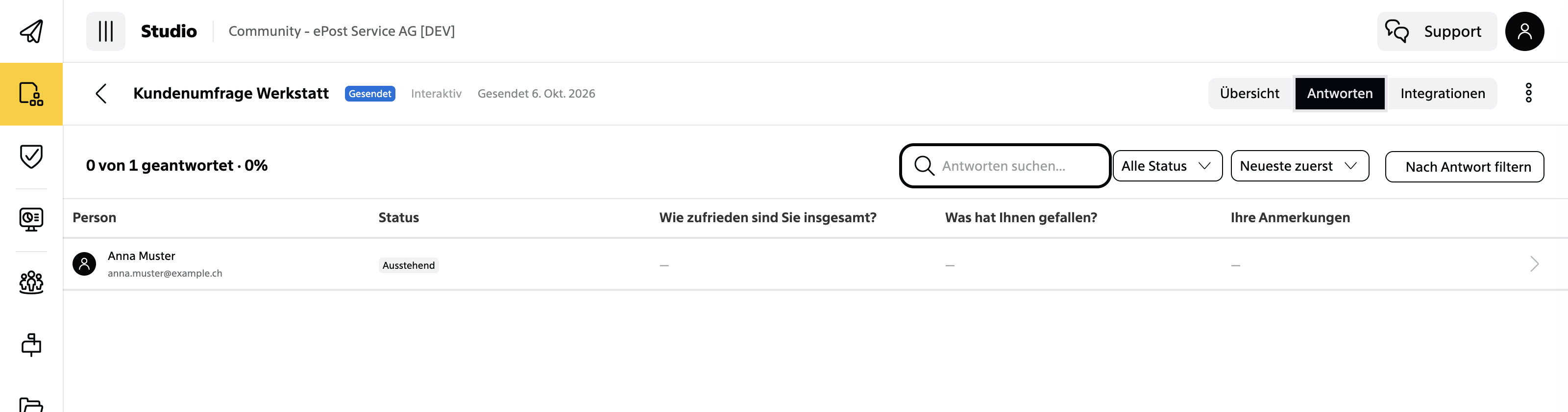
Öffnen Sie einen einzelnen iLetter: Unter «Übersicht» sehen Sie die Empfänger-Statistik in absoluten Zahlen (Empfänger, Brief zugestellt, Beantwortet) sowie den Antwortstatus je Frage. Über die Reiter «Antworten» und «Integrationen» wechseln Sie zur Detailauswertung beziehungsweise zur Systemanbindung. Bei personalisiertem Versand ist grundsätzlich nachvollziehbar, wer geantwortet hat.
Schritt 12: Systemintegration nutzen (optional)
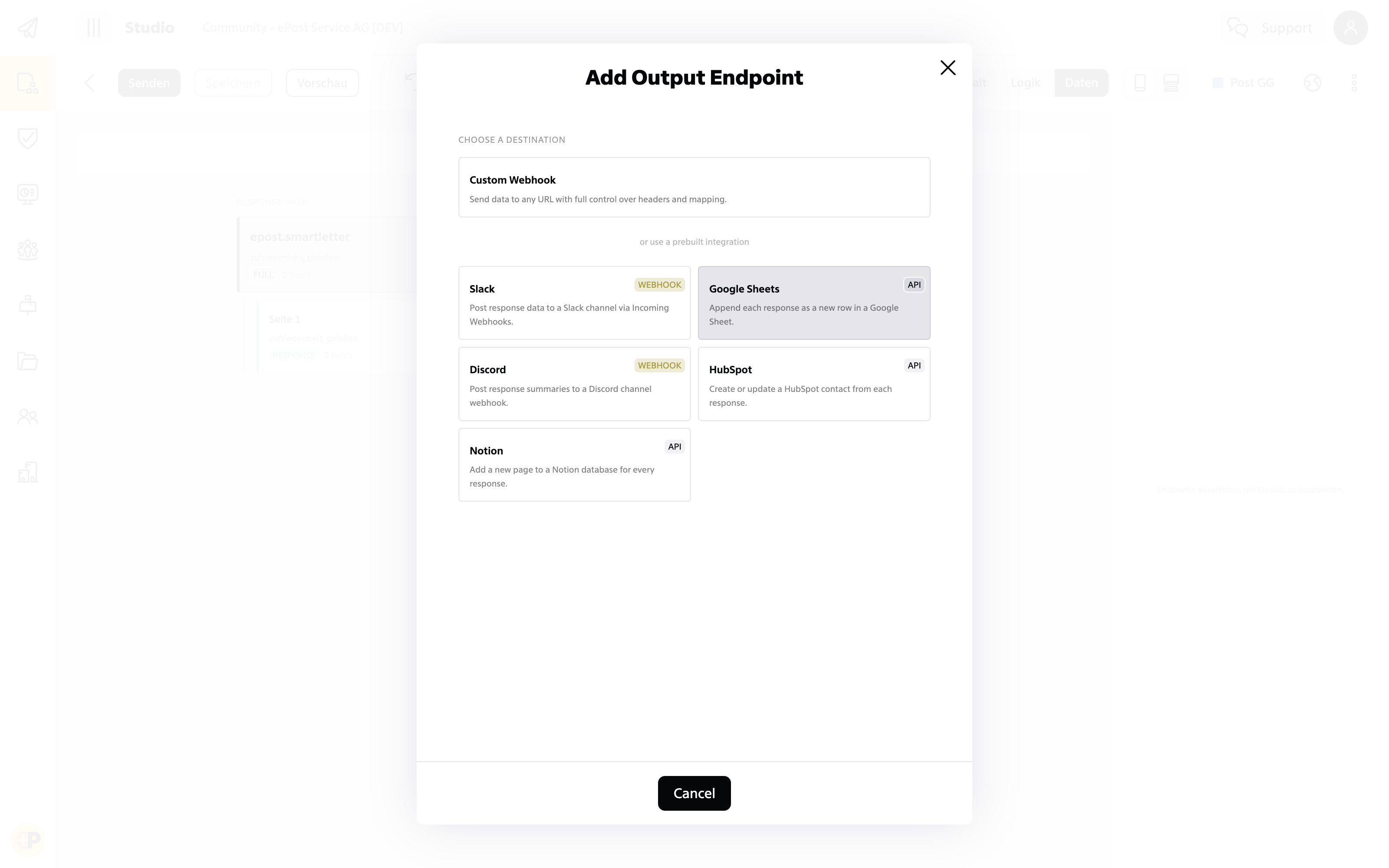
Endpunkte für die Weiterleitung an Ihr Drittsystem definieren Sie im Reiter «Daten» unter «Weiterleiten» beziehungsweise im Reiter «Integrationen». Mit dem Paket «iLetter + Systemintegration» übermitteln Sie strukturierte Antwortdaten über Standard-Konnektoren direkt in Ihr CRM oder Fachsystem, ohne separates Integrationsprojekt. Zusatzkosten: CHF 3.00 exkl. MWST pro Antwort, zusätzlich zur Basisgebühr von CHF 0.40 pro iLetter.
Bei Fragen zu diesem Kapitel unterstützt Sie unser Support-Team.
Weiterführende Inhalte
- Support kontaktieren: support.epost.ch
- FAQ zu ePost Studio auf der Produktseite
- Unverbindliches Beratungsgespräch anfordern