Sicherer Austausch von Dokumenten und Informationen

So nutzen Sie ePost Communities

Sicher Dokumente und Nachrichten austauschen – einfach in der Post-App. Mit ePost Communities können Sie sensible Dokumente teilen und mit Freunden oder Familie chatten. Hier zeigen wir Ihnen, wie Sie eine neue Konversation starten.

SmartSend

Neue Funktionen von ePost SmartSend: So funktioniert’s

Ab 27. Januar 2025: Mit den anstehenden Neuerungen in ePost SmartSend wird der Versand Ihrer Geschäftspost noch einfacher und effizienter. Dank einer verbesserten Benutzeroberfläche und erhöhten Leistungsfähigkeit sparen Sie Zeit und Aufwand. Hier finden Sie eine Schritt-für-Schritt-Erklärung der neuen Funktionen.

Zur Videoanleitung
1

Öffnen Sie ePost und gehe zu „Communities“

Tippen Sie in der Post-App auf das „Communities“-Symbol, um alle bestehenden Unterhaltungen zu sehen oder eine neue zu starten.

2

Neue Konversation starten

Tippen Sie auf das „+“-Symbol und wählen Sie „Neue Konversation starten“.

3

Kontakte hinzufügen

Geben Sie die E-Mail-Adresse oder Telefonnummer Ihrer gewünschten Person ein.

  • Falls die Person bereits ePost nutzt, erscheint sie automatisch in Ihrer Kontaktliste.
  • Falls nicht, können Sie sie direkt zu ePost einladen.
4

Konversation benennen und starten

Wählen Sie einen passenden Namen für die Unterhaltung, wenn Sie möchten. Danach können Sie sofort Nachrichten senden und Dokumente teilen.

5

Neue Versandoptionen – perfekt für Ihre Bedürfnisse

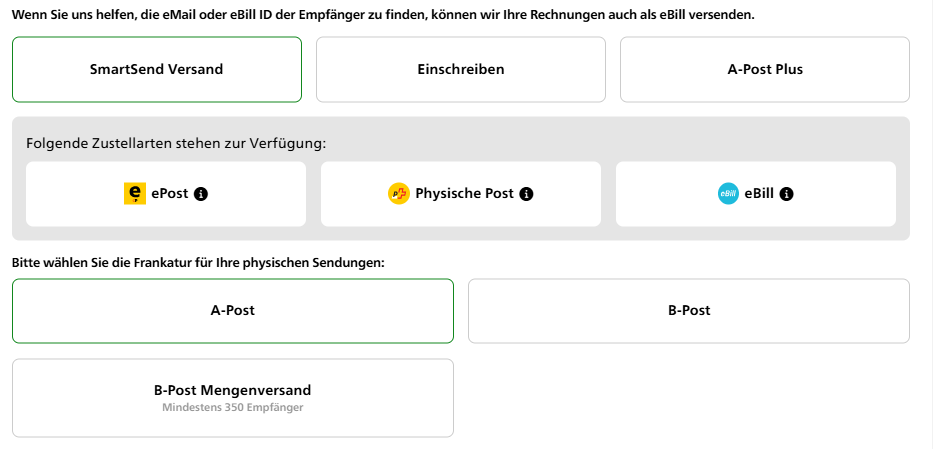
SmartSend bietet Ihnen jetzt mehr Auswahlmöglichkeiten:
 
  • Intelligenter SmartSend Versand: Die beste Zustellungsart wird automatisch ausgewählt (ePost, physische Post oder eBill).

  • Einschreiben: Neu können Einschreiben auch ins Ausland versendet werden.

  • A-Post Plus: Für wichtige und termingebundene Sendungen inklusive Sendungsverfolgung.
Legen Sie im nächsten Schritt die gewünschte Frankatur fest. Diese wird verwendet, falls der digitale Versand nicht möglich ist. Zur Auswahl stehen A-Post, B-Post und B-Post Mengenversand (ab 350 Empfänger).
ePost-SmartSend-neue-versandoptionen

Neu

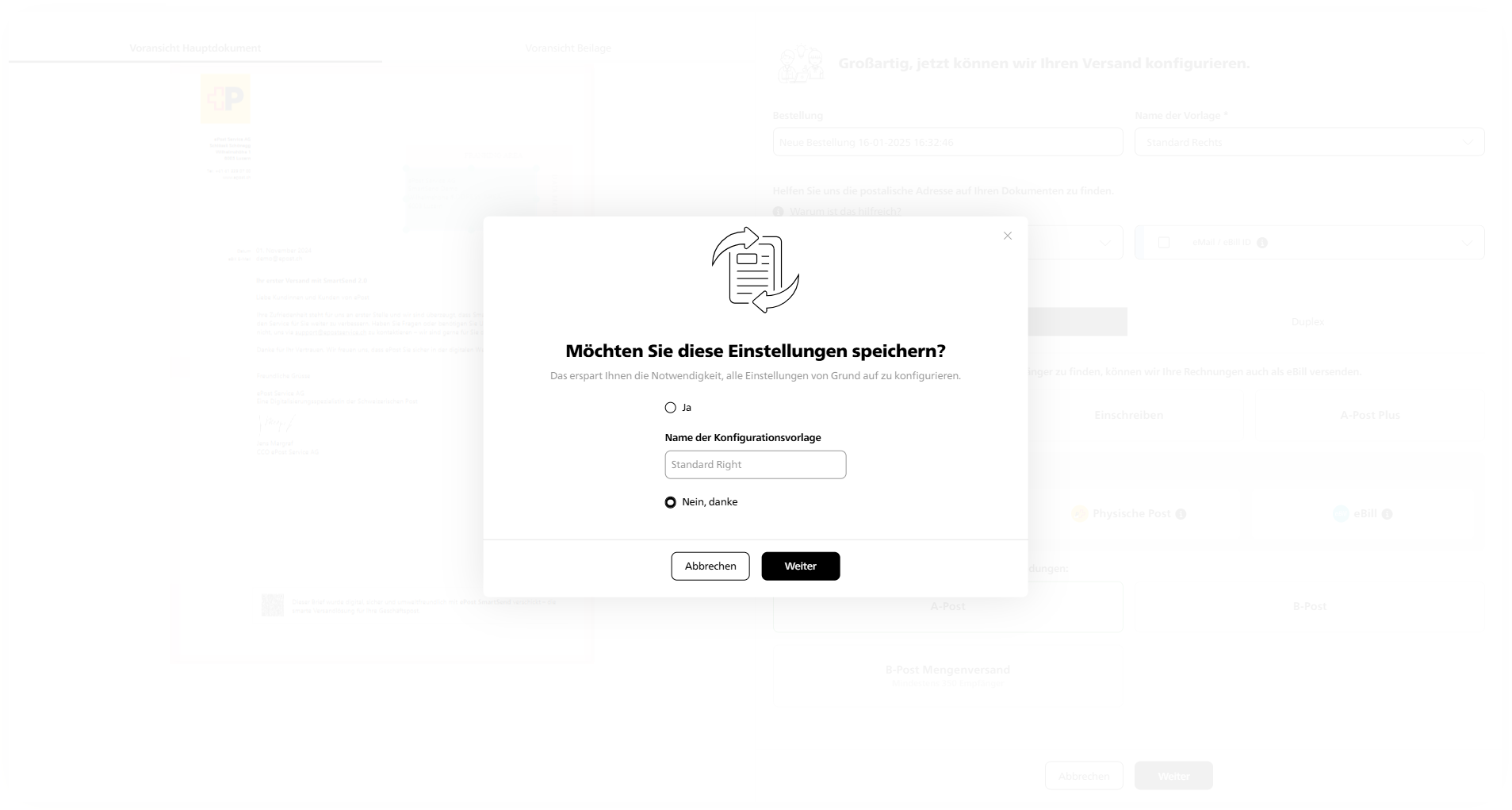
Für wiederkehrende Sendungen Sie können Ihre Einstellungen  jetzt optional als Vorlage speichern, um den Prozess künftig noch schneller abzuwickeln.
ePost-SmartSend-einstellungen-speichern
5

Dokumente sicher austauschen

Tippen Sie im Chat auf das „+“-Symbol, um ein Dokument oder Foto aus Ihrer ePost-Ablage zu teilen oder ein neues Bild aufzunehmen.

ePost Communities – sicher, organisiert und alles in einer App

ePost-Icon-end-to-end-verschlüsselung-300x300px

Maximale Sicherheit für deine Daten

Chats und geteilten Dokumente sind Ende-zu-Ende-verschlüsselt – ohne Umwege über unsichere Plattformen.

ePost-Icon-ablegen-300x300px

Dokumente gezielt teilen & ablegen

Wichtige Dateien direkt in der ePost-Ablage speichern und jederzeit wiederfinden – kein mühsames Suchen mehr.

ePost-Icon-benutzerfreundlich-300x300px

Alles in einer App – einfach und bequem

Chatten, Dokumente sicher austauschen und Rechnungen bezahlen – alles digital, an einem Ort und ohne zusätzliche Tools.

Support

Haben Sie noch Fragen?

Im Support-Bereich finden Sie Antworten rund um ePost Communities – schnell und einfach.

Zum Support-Bereich